길이 측정 실습
1. 선형 패턴 길이 측정 파리미터 설정
1. 레시피 불러오기 및 ROI 설정
- Tutorial_1_3_line_measurement 확산레시피에서 선택
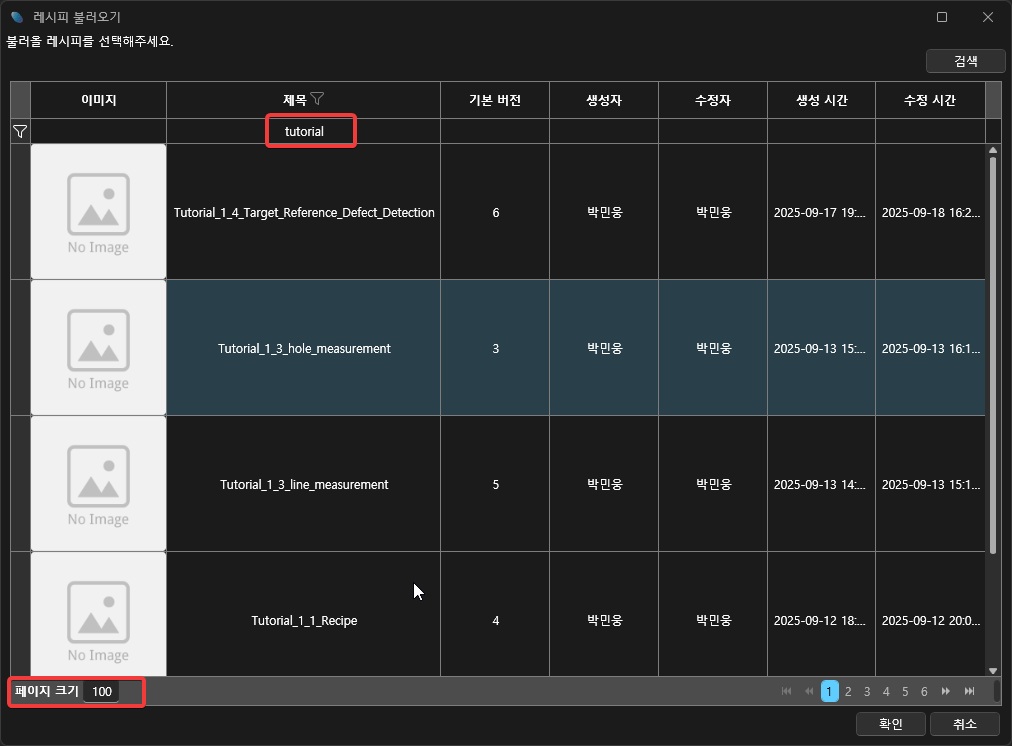
- 이미지 경로 및 결과 경로 설정
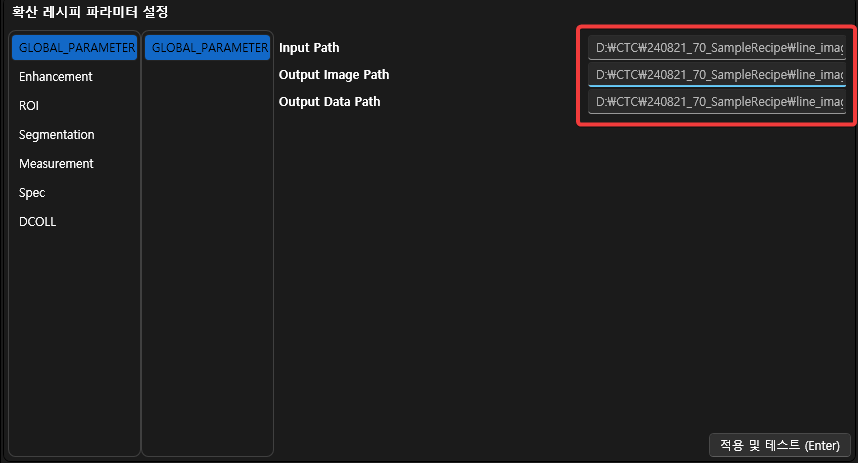
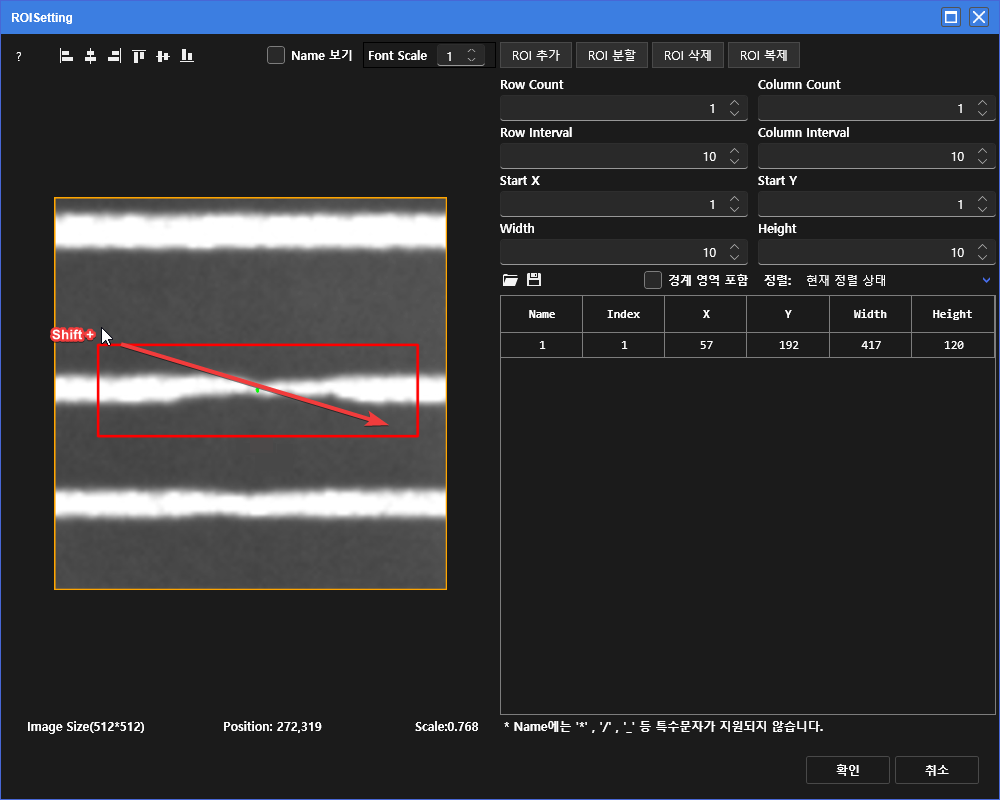
- 측정하고자 하는 ROI 설정
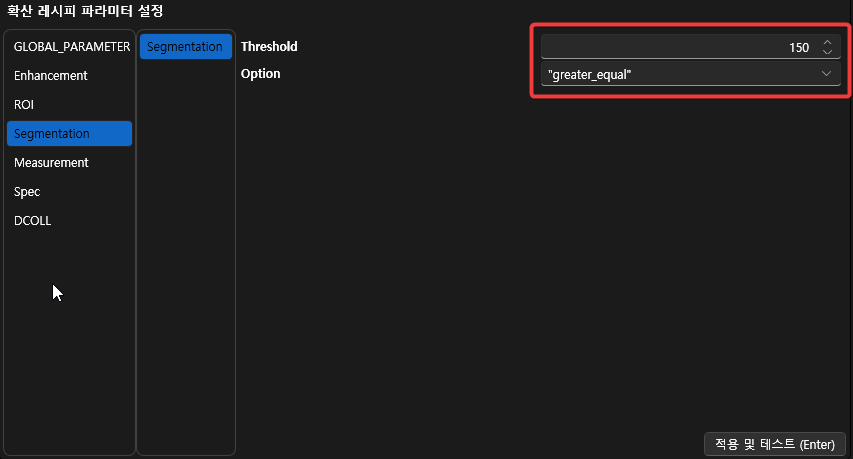
- Segmentation의 밝기 threshold 값을 이용해서 패턴 분할
- 출력된 이진화 이미지가 측정 범위의 기준이 됩니다
2. 측정 방법 및 설정
- 측정 범위는 OFFSET 값을 조정하여 진행할 수 있습니다
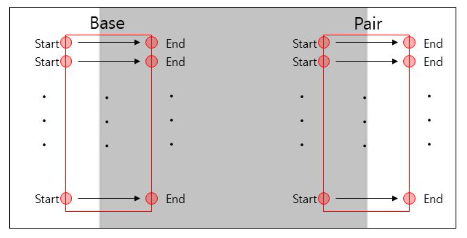
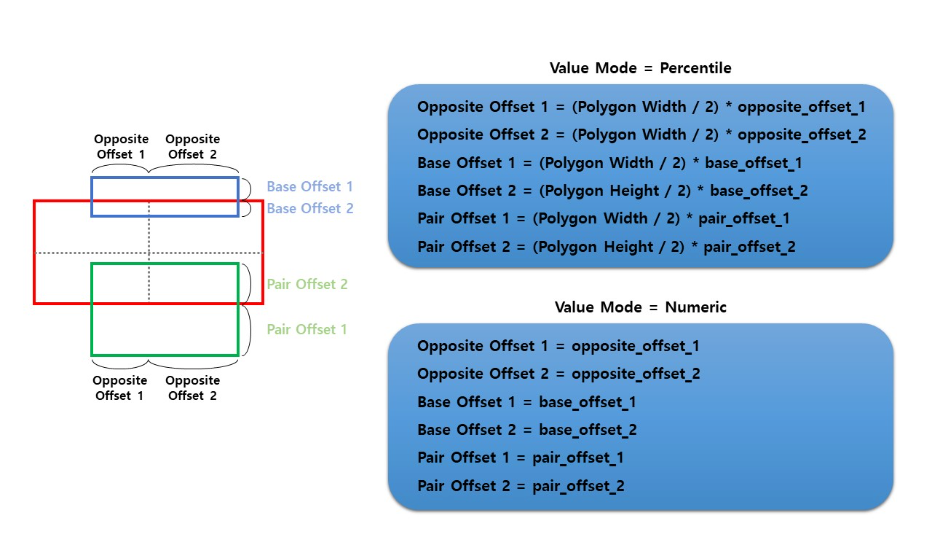
- 측정방향을 설정합니다
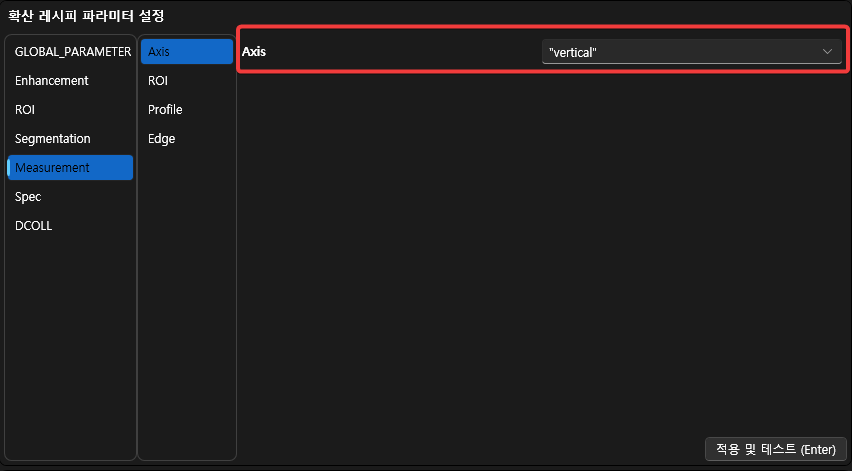
- 측정범위를 선택합니다.
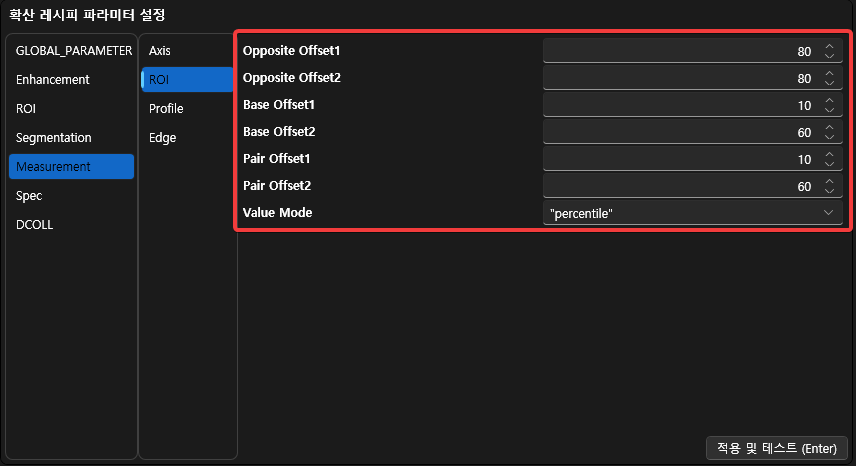
주의사항
측정범위가 넓으면 인접 패턴이 측정되고 너무 작으면 패턴이 측정이 안될 수 있습니다
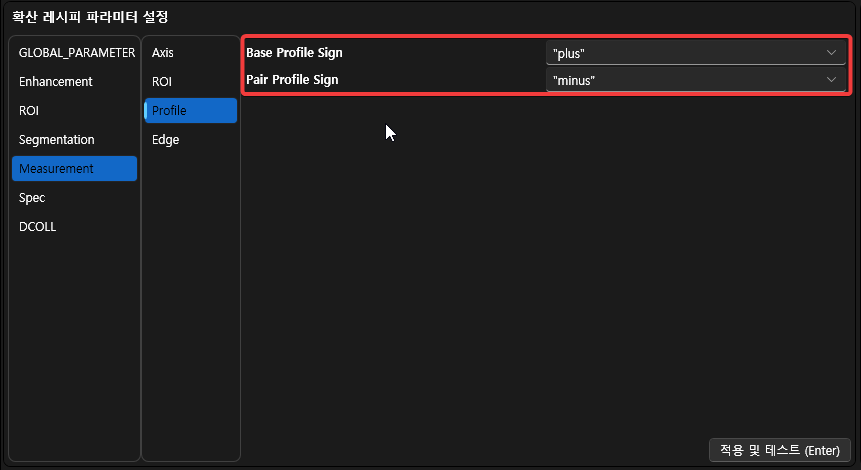
- Profile Sign은 어두운 영역에서 밝은 영역으로 갈 때 "Plus"
- 반대로 밝은 영역에서 어두운 영역으로 갈 때 "minus"
- 내부가 어두운 Contact 인 경우 minus->plus 방향
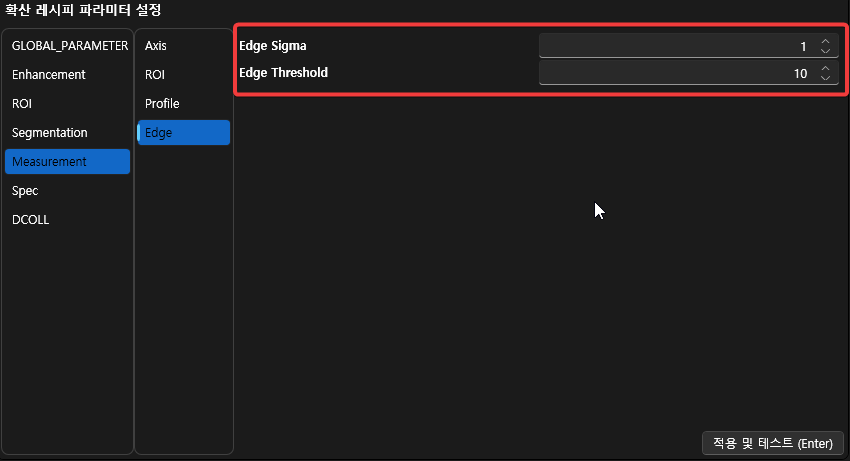
- Edge Detection의 Threshold가 클수록 선명한 Edge만 필터링합니다
- Edge가 흐릿할 경우 값을 낮춰서 검출될 수 있게 합니다
- 실행하여 측정된 영역을 확인합니다
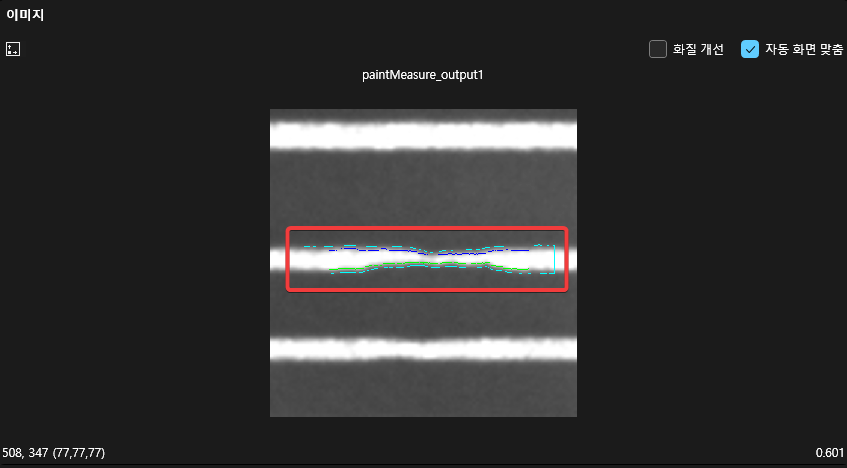
3. 측정 결과에 따른 Class No 설정
- 측정된 값의 AVG, MIN, MAX가 추출되도록 설정되어 있습니다
- 이 중에서 Spec으로 설정할 항목을 선택하고, Threshold 값을 입력해주세요.
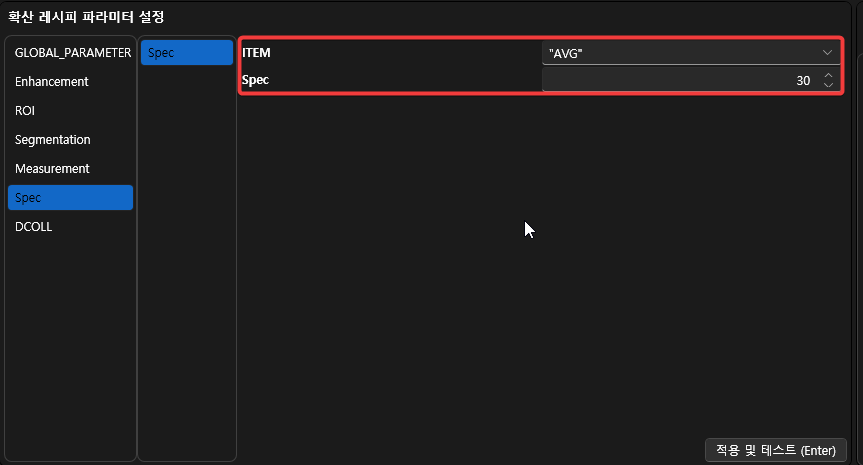
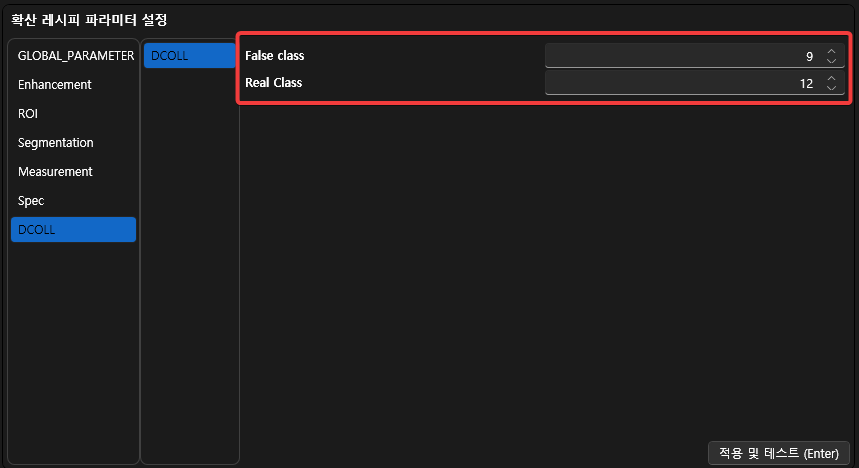
- Spec In, Out 값에 따른 CLASS NO을 설정해주세요
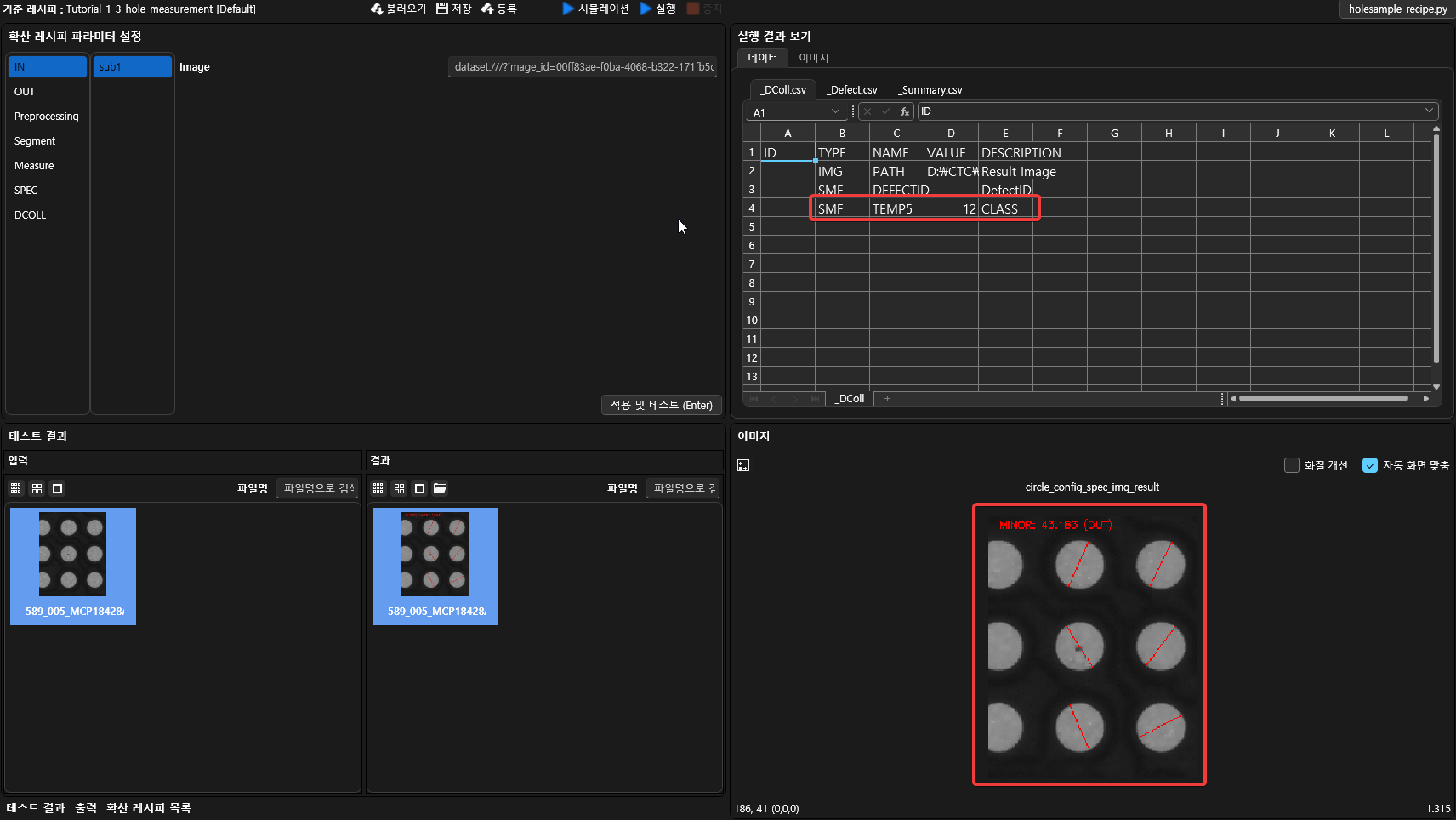
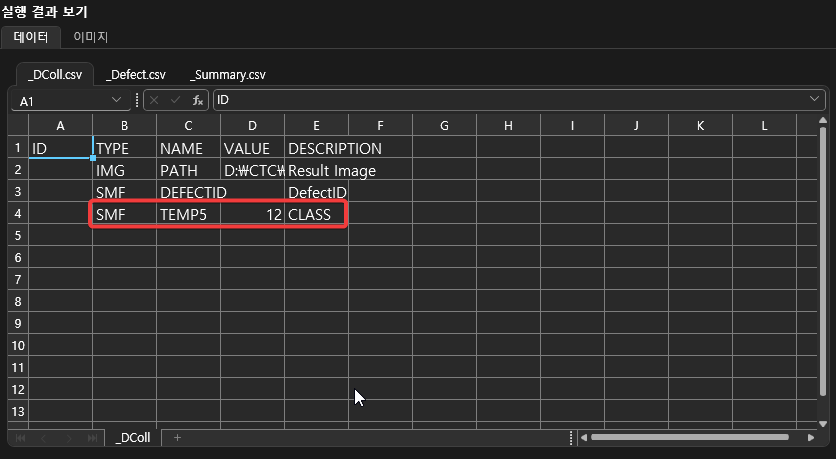
- DCOLL.CSV 파일에 값이 입력되었는지 확인해보세요
- 다른 이미지의 위치 또는 영역들도 측정해보세요
2. 원형 패턴 길이 측정 파리미터 설정
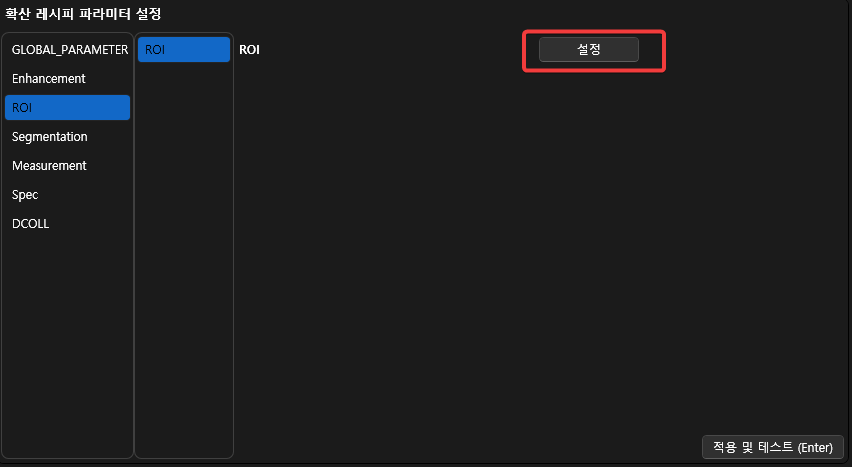
- Tutorial_1_3_hole_measurement 레시피를 불러오기 합니다
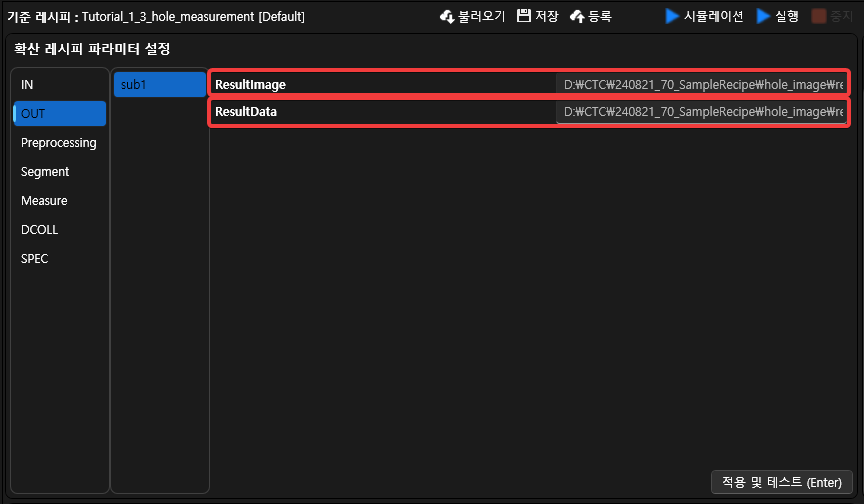
- 이미지 경로 및 출력 경로를 설정합니다
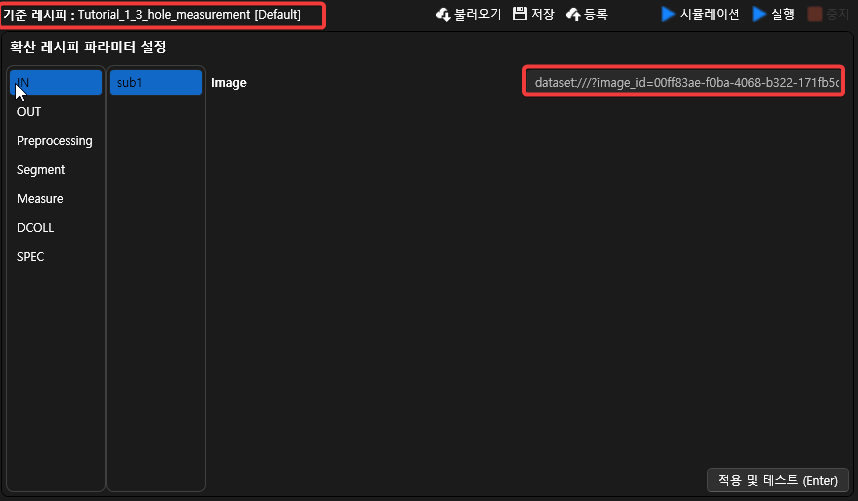
- DCOLL.CSV, Summary.csv Defect.csv 등 csv 데이터는 별도의 공간에 저장이 가능합니다
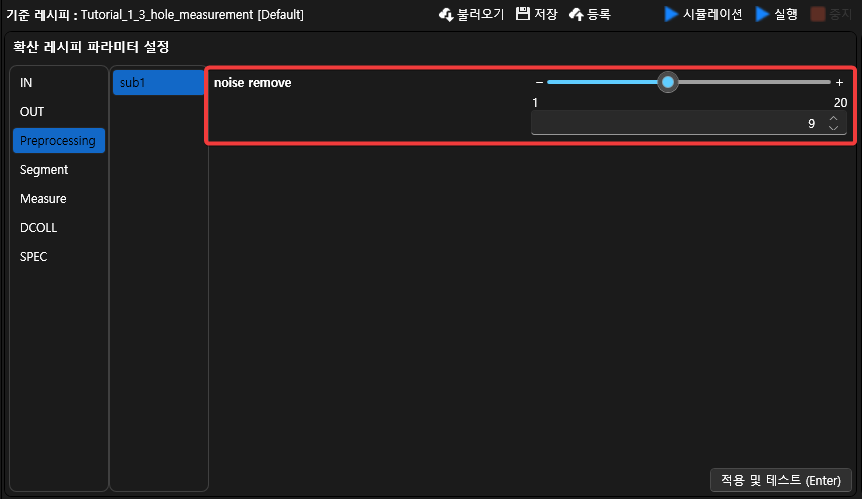
- 노이즈 제거를 위한 Blur 수치를 입력 (기준레서피에 따라 Bar가 제공되기도 함)
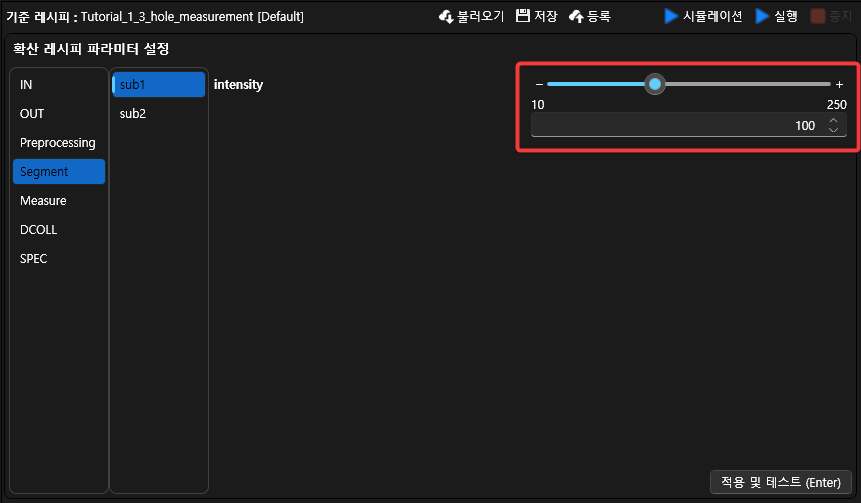
- 이미지창에서 패턴 밝기를 참고하여 intensity를 입력
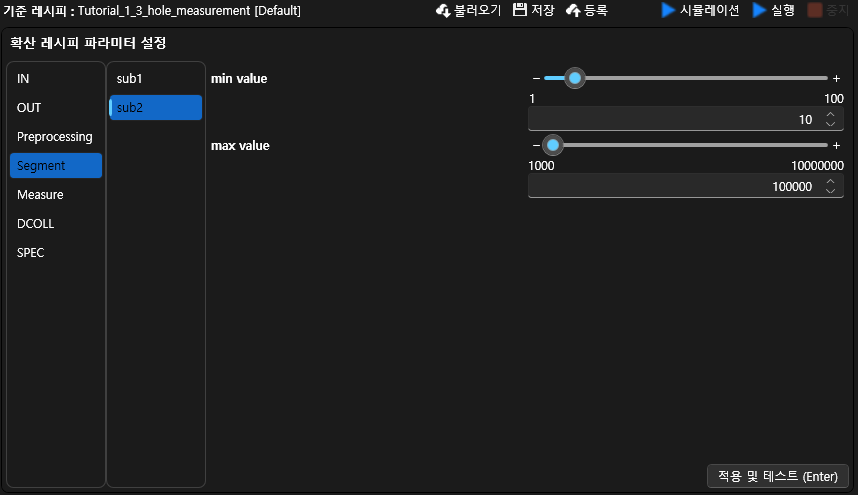
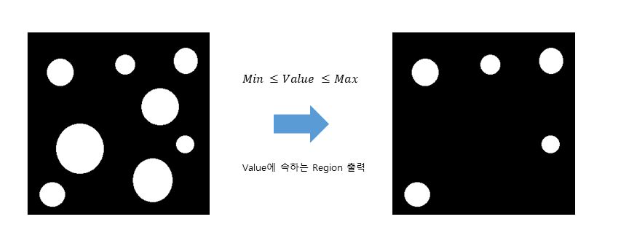
- 설정하다보면 노이즈가 패턴처럼 인식될 수 있는데 크기 필터를 이용하여 제거 가능
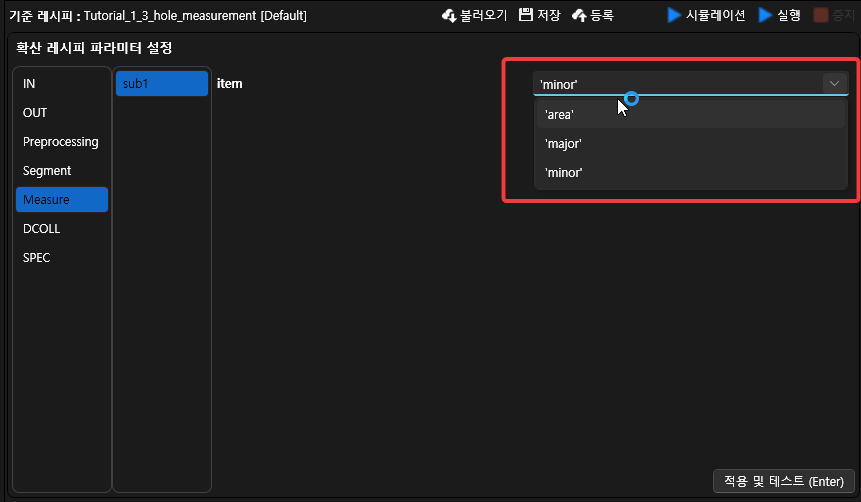
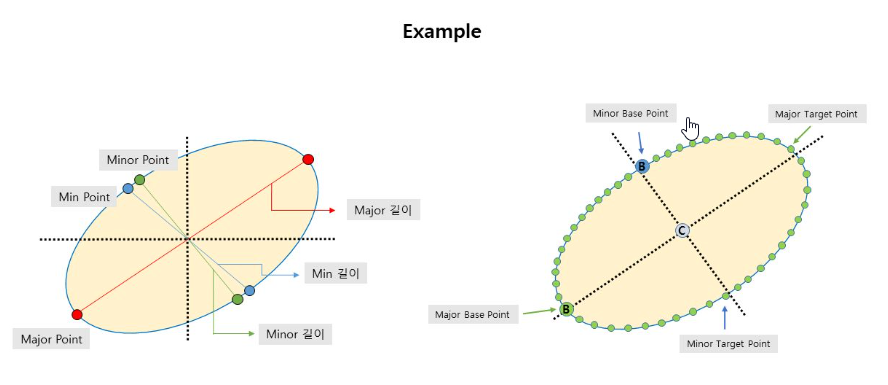
- 측정아이템을 선택한다
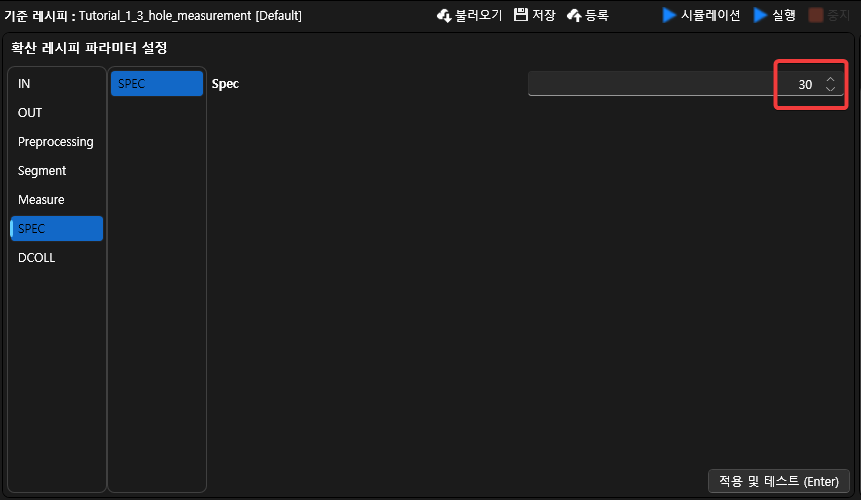
- Real와 False를 판정할 Spec을 설정한다
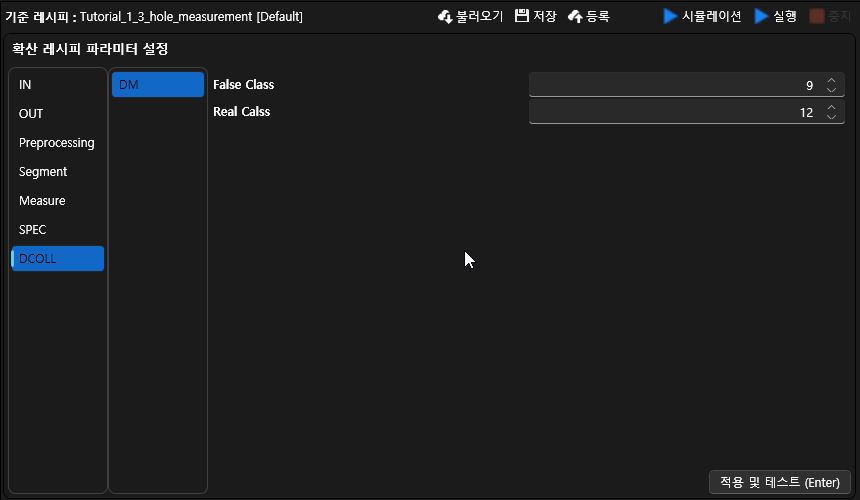
- Real/False Class No를 설정한다
- 실행해보고 결과를 확인한다