Recipe 등록
1. Recipe 새로 만들기
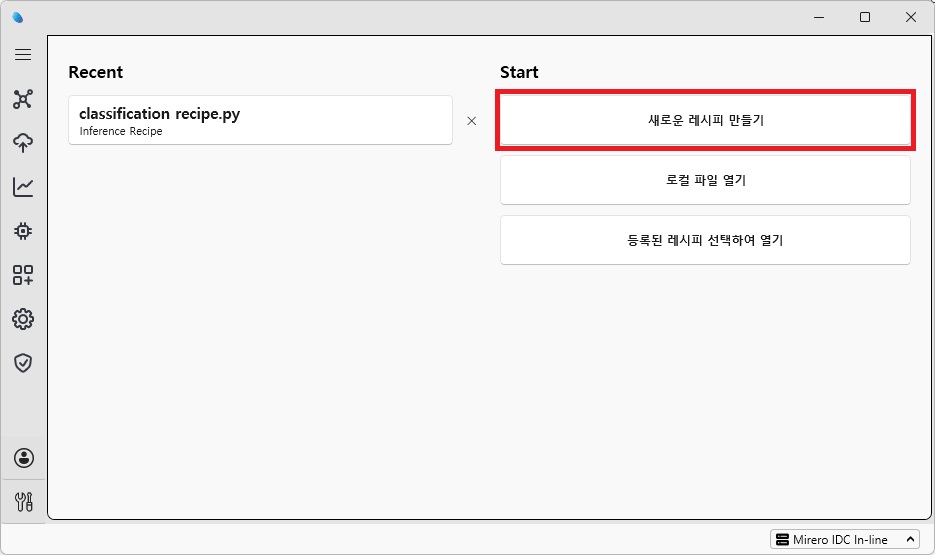
- Inference Recipe를 새로 만듭니다.
2. Recipe 개발 Load 추가
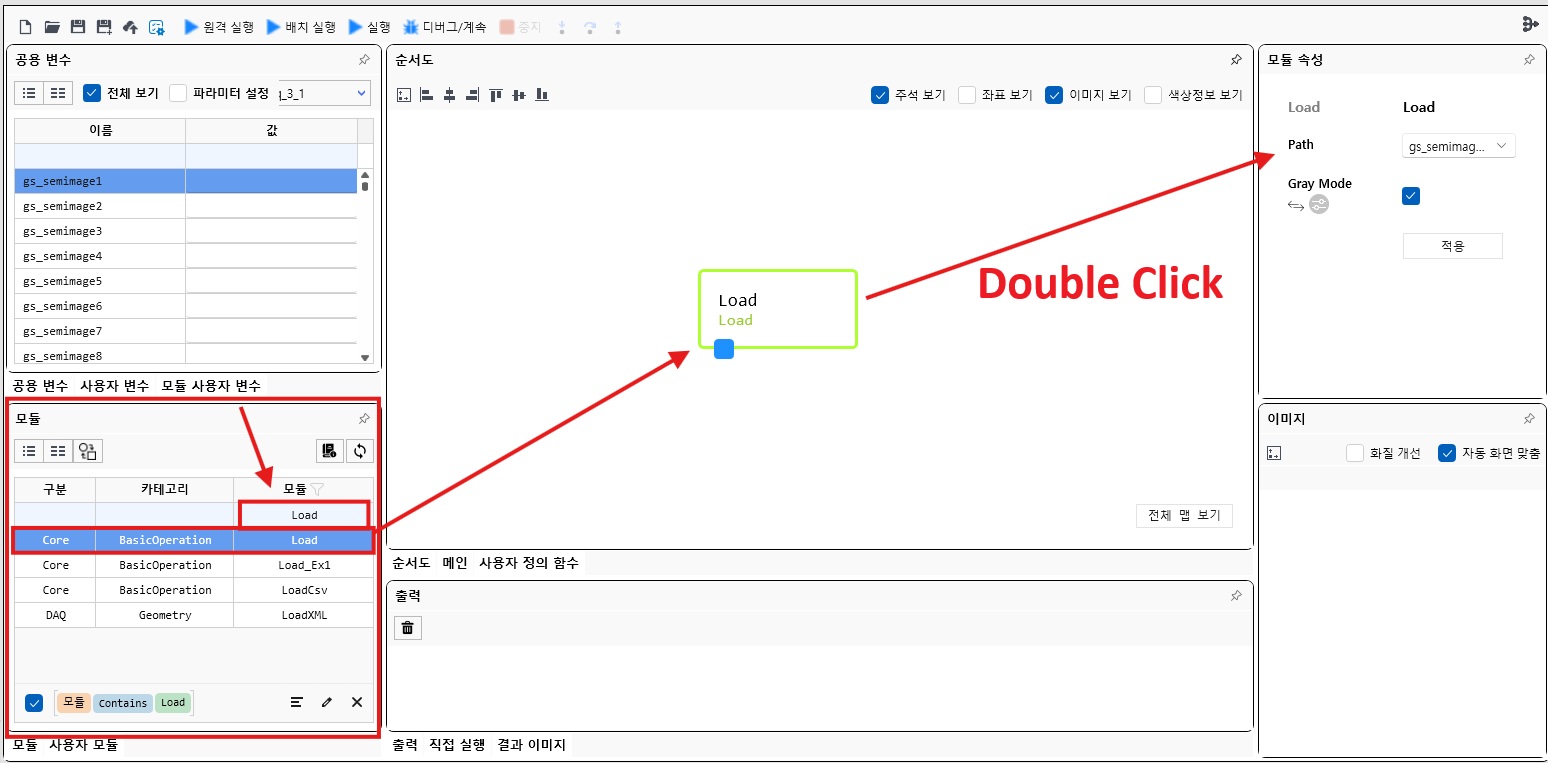
Load모듈을 검색하여 찾습니다.Load모듈을 드래그하여 화면에 놓습니다.Load모듈을 더블클릭하여 세부 설정을 확인합니다.- Load 모듈을 이미지를 로드합니다.
- Path는 공용 변수에 등록한 변수가 대입되도록 합니다. (현재는 첫 번째 공용변수인
gs_semimage1을 선택합니다.) - Gray Mode 로드하는 이미지의 흑백 변환 여부를 결정합니다.
3. Recipe 개발 GrayToRGB 추가
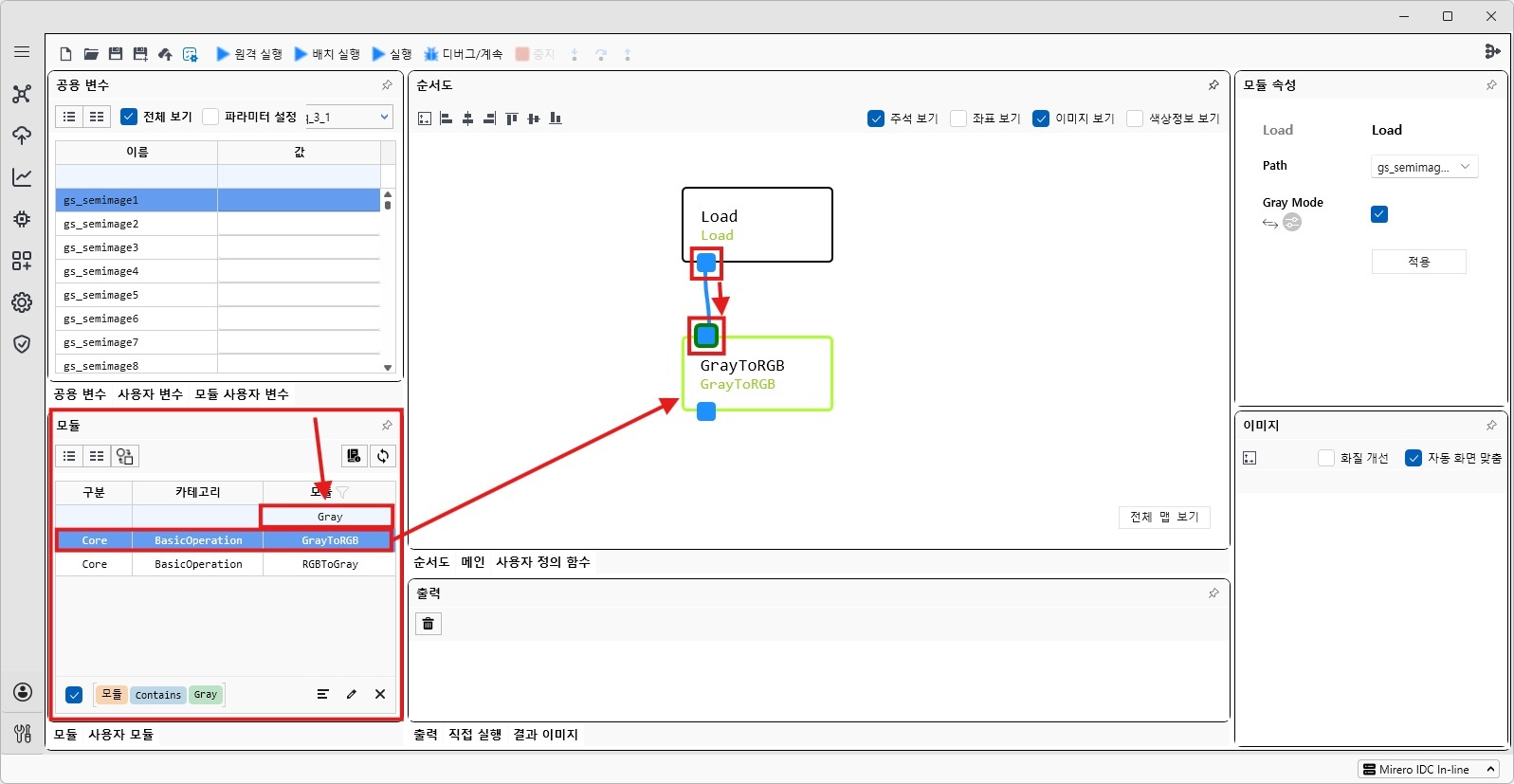
GrayToRGB모듈을 검색하여 찾습니다.GrayToRGB모듈을 드래그하여 화면에 놓습니다.Load모듈과GrayToRGB모듈을 연결합니다.
4. Recipe 개발 Resize 추가
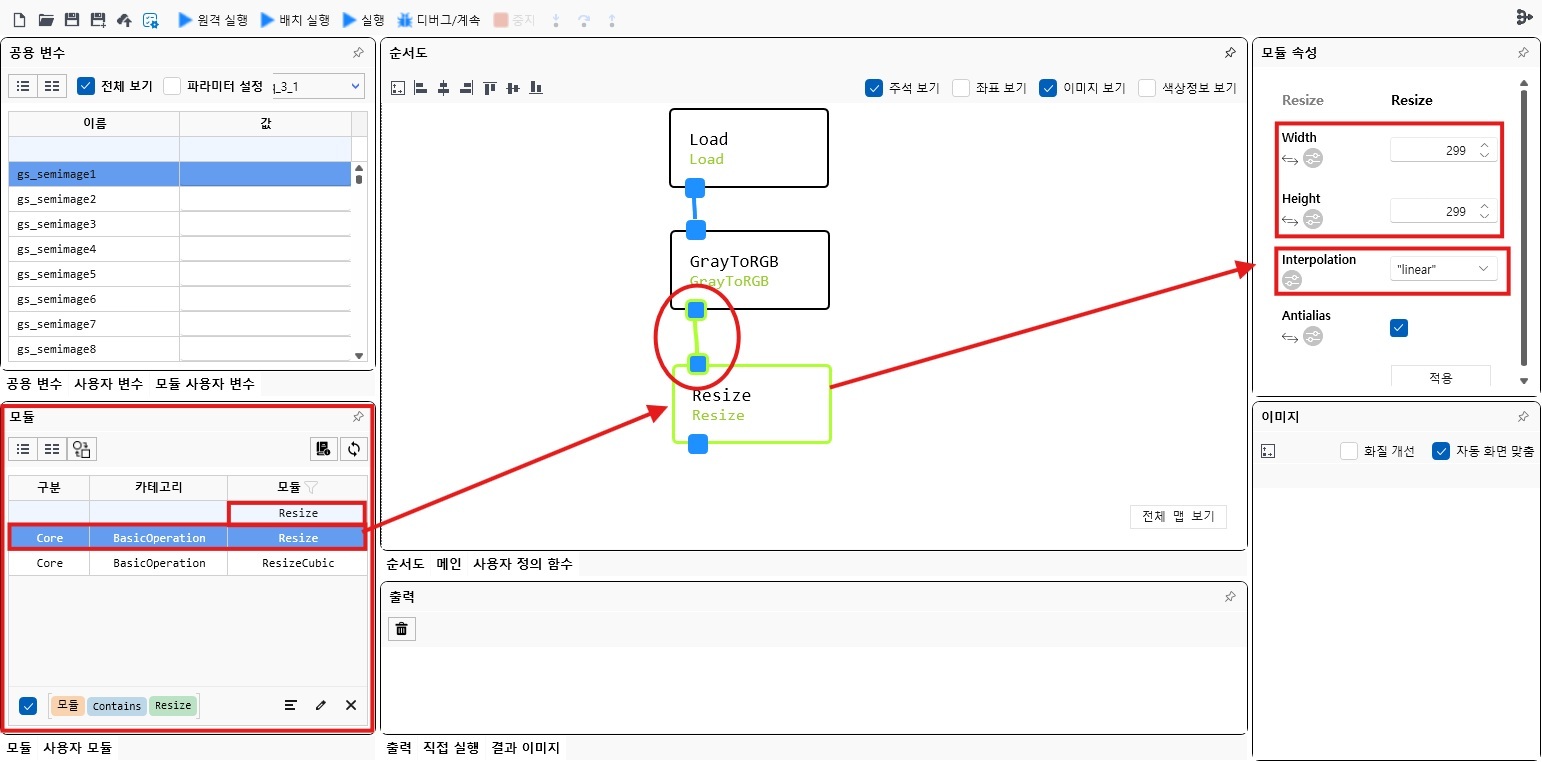
Resize모듈을 검색하여 찾습니다.Resize모듈을 드래그하여 화면에 놓습니다.GrayToRGB모듈과Resize모듈을 연결합니다.Resize모듈을 더블클릭하여 세부 설정을 확인합니다.Width,Height를299로 맞춰 놓습니다.Interpolation을Linear로 설정합니다.
5. Recipe 개발 PredictClass 추가
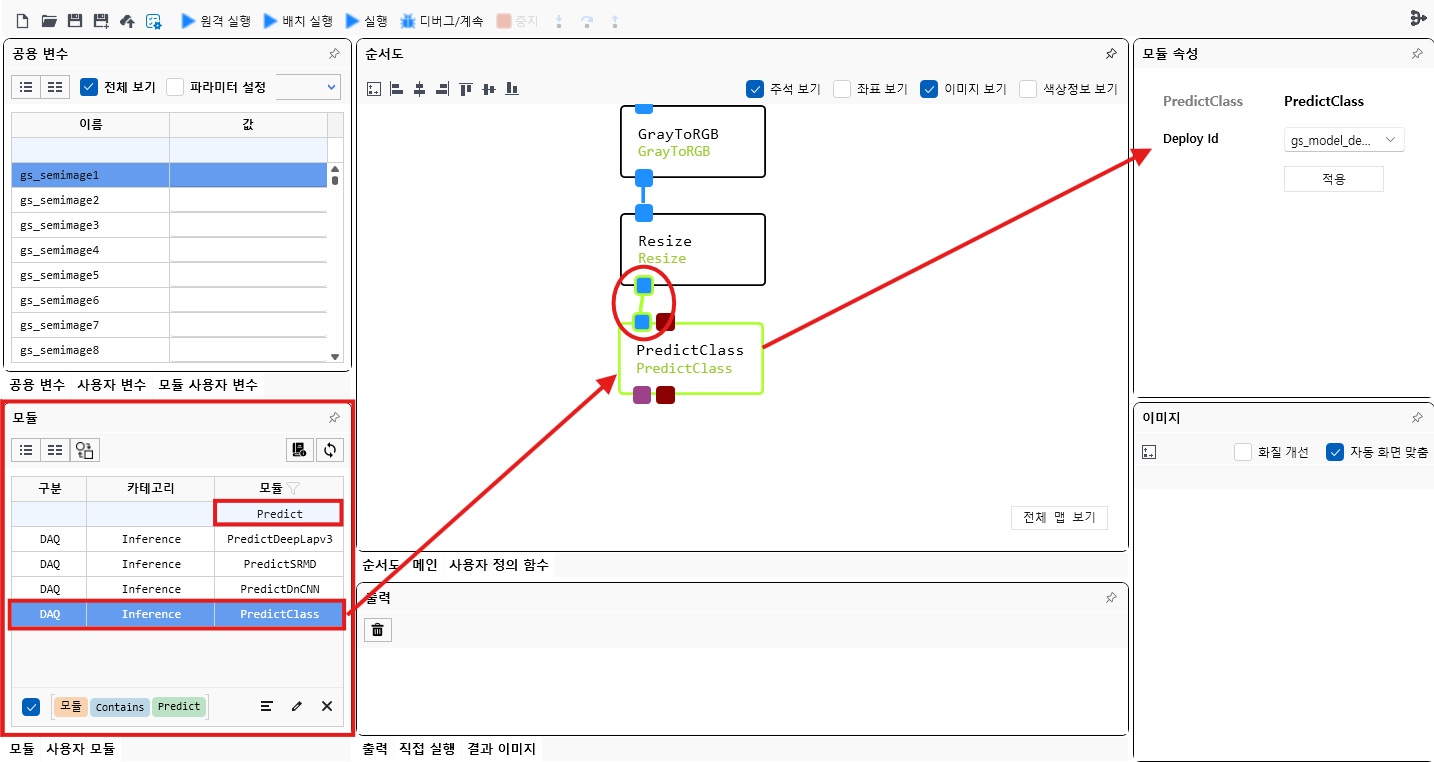
PredictClass모듈을 검색하여 찾습니다.PredictClass모듈을 드래그하여 화면에 놓습니다.Resize모듈과PredictClass모듈을 연결합니다.PredictClass모듈을 더블클릭하여 세부 설정을 확인합니다.Deploy Id는 공용 변수에 등록한 배포가 대입되도록 합니다. (현재는 첫 번째 공용변수인gs_model_deploy_1을 선택합니다.)gs_model_deploy_1는 레시피의 첫 번째 모델에 해당합니다.
6. Recipe 사용자 정의 함수 개발
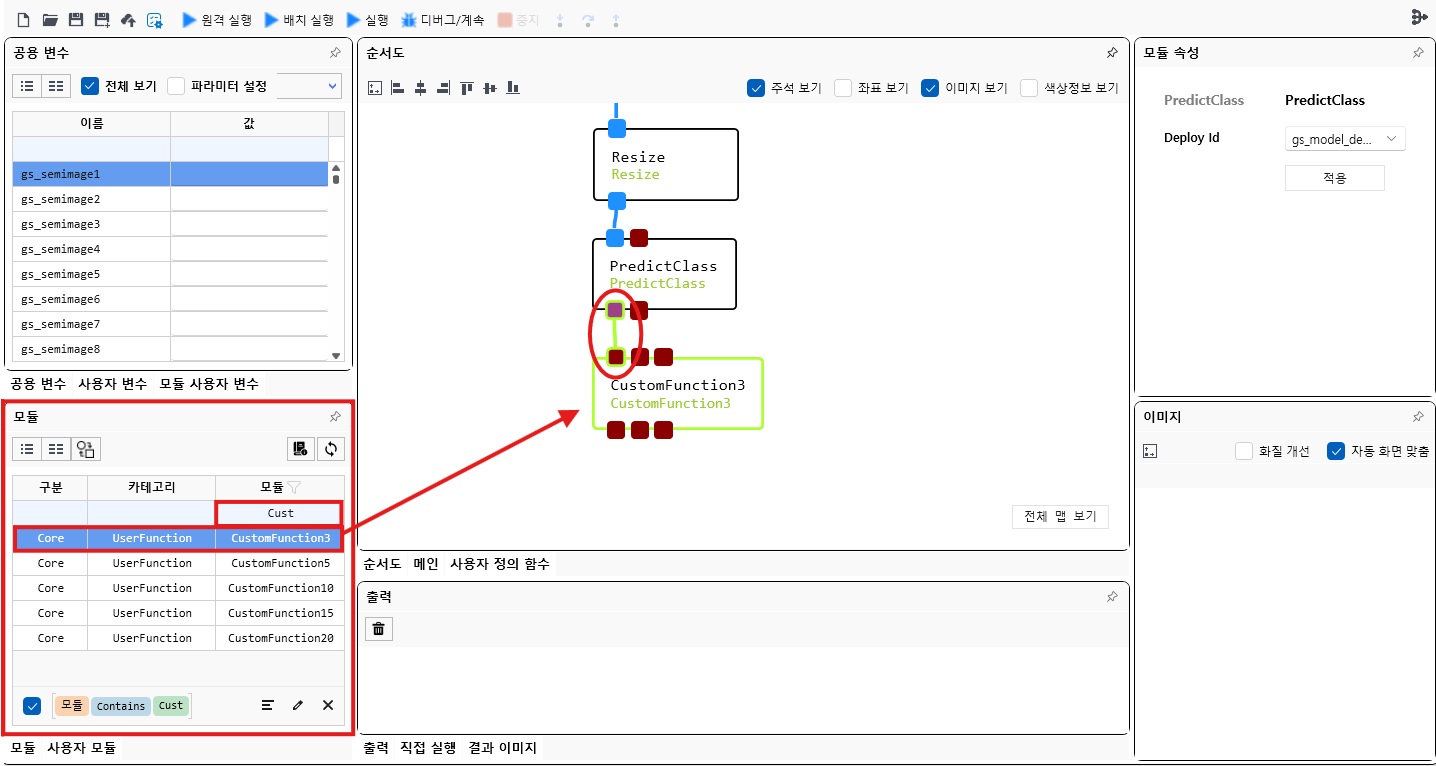
- 마찬가지로
CustomFuinction3를 구성합니다.
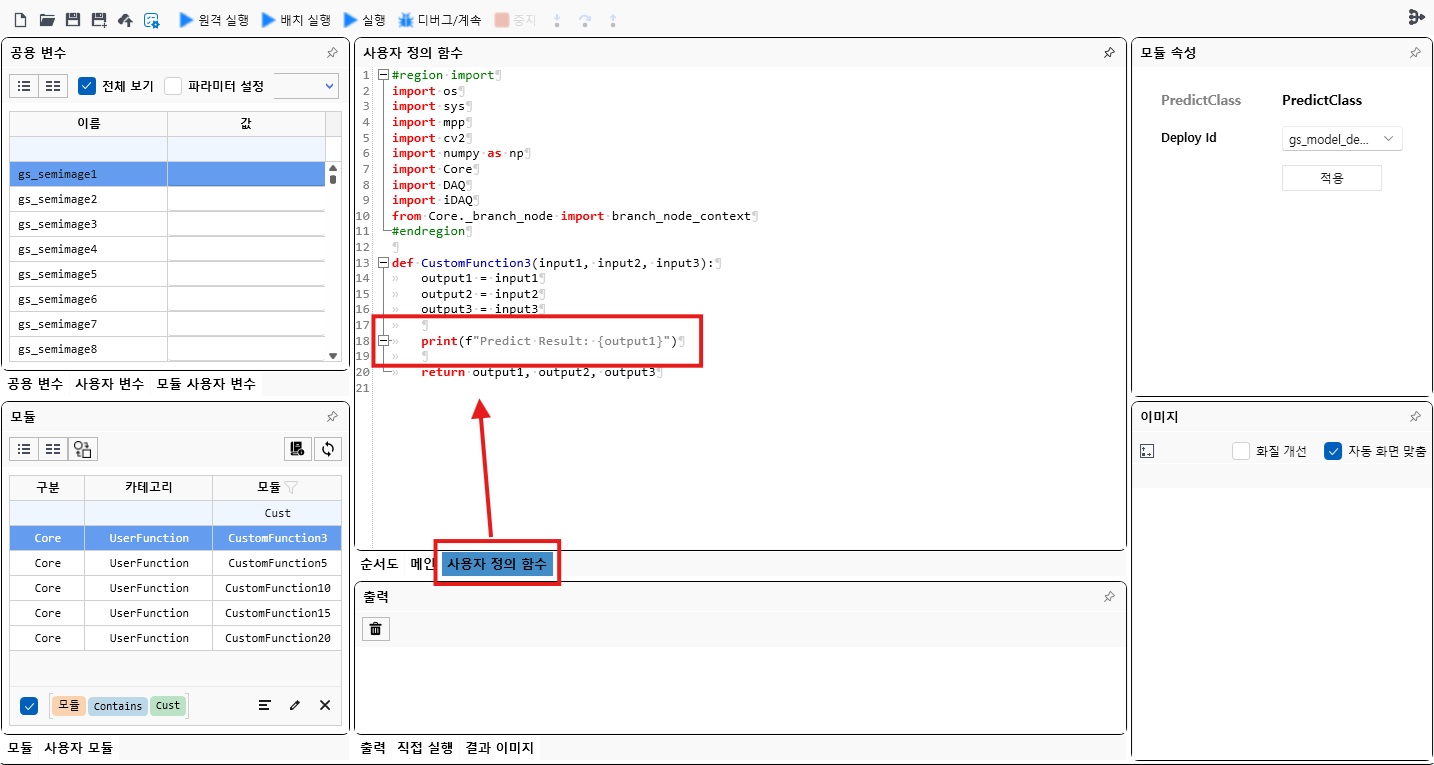
- 메인 화면 하단의
사용자 정의 함수탭을 클릭합니다. CustomFunction3메서드의 내부를 다음과 같이 수정합니다.
def CustomFunction3(input1, input2, input3):
	output1 = input1
	output2 = input2
	output3 = input3

	print(f"Predict Result: {output1}")

	return output1, output2, output3
7. Sample Data 선택
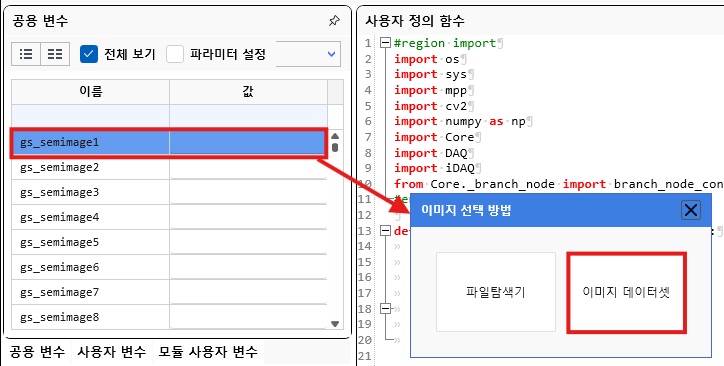
- Test 진행할 Data를 선택합니다.
- 공용변수의
gs_semimage1을 더블클릭 합니다.gs_semimage1은 Sample의 첫 번째 이미지에 해당합니다.
- 이미지 선택 방법을
이미지 데이터셋으로 합니다.
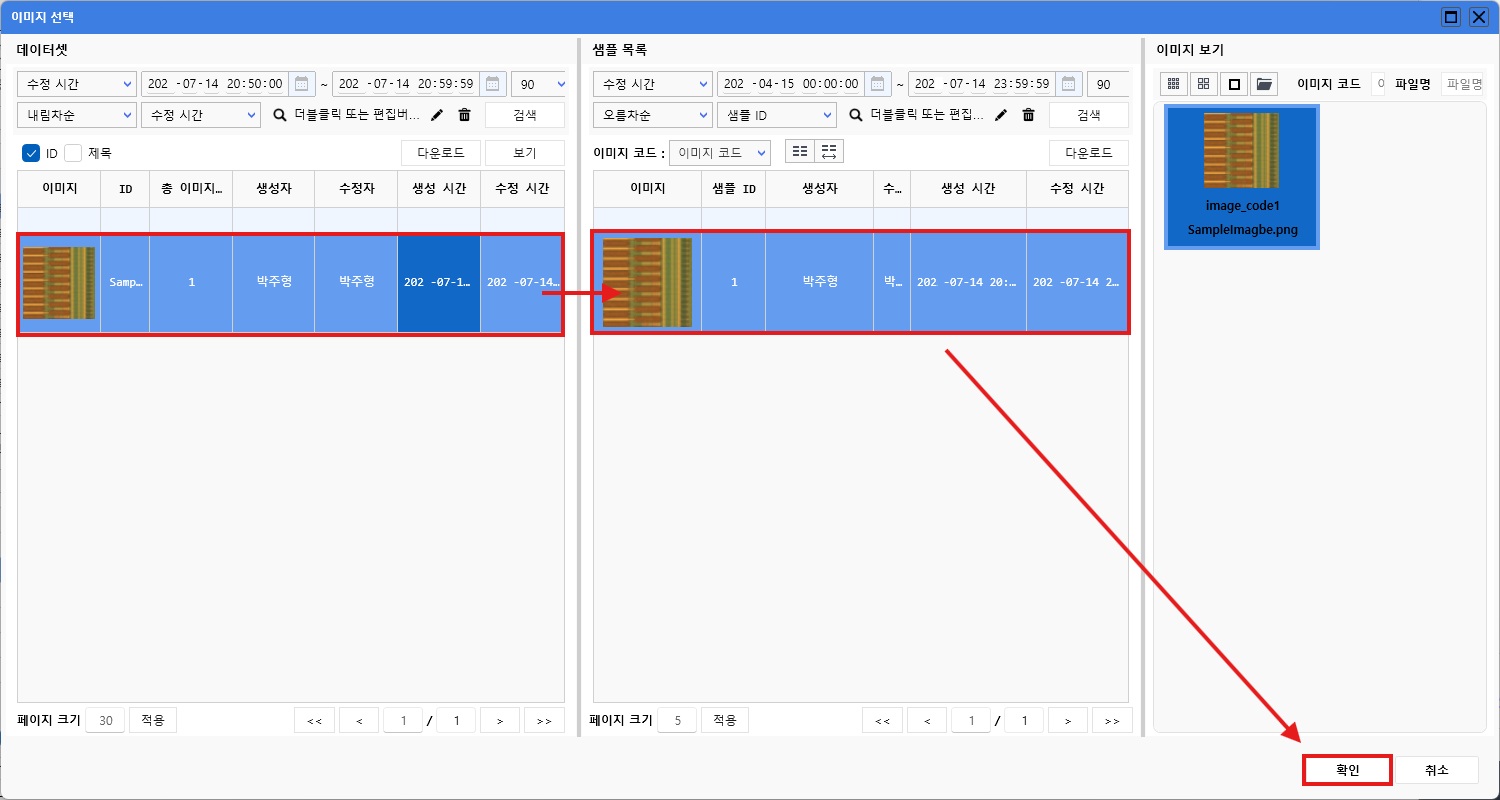
- 샘플 이미지를 선택합니다.
- 샘플 이미지는 샘플 데이터 추가를 참고합니다.
8. Sample Deploy 선택
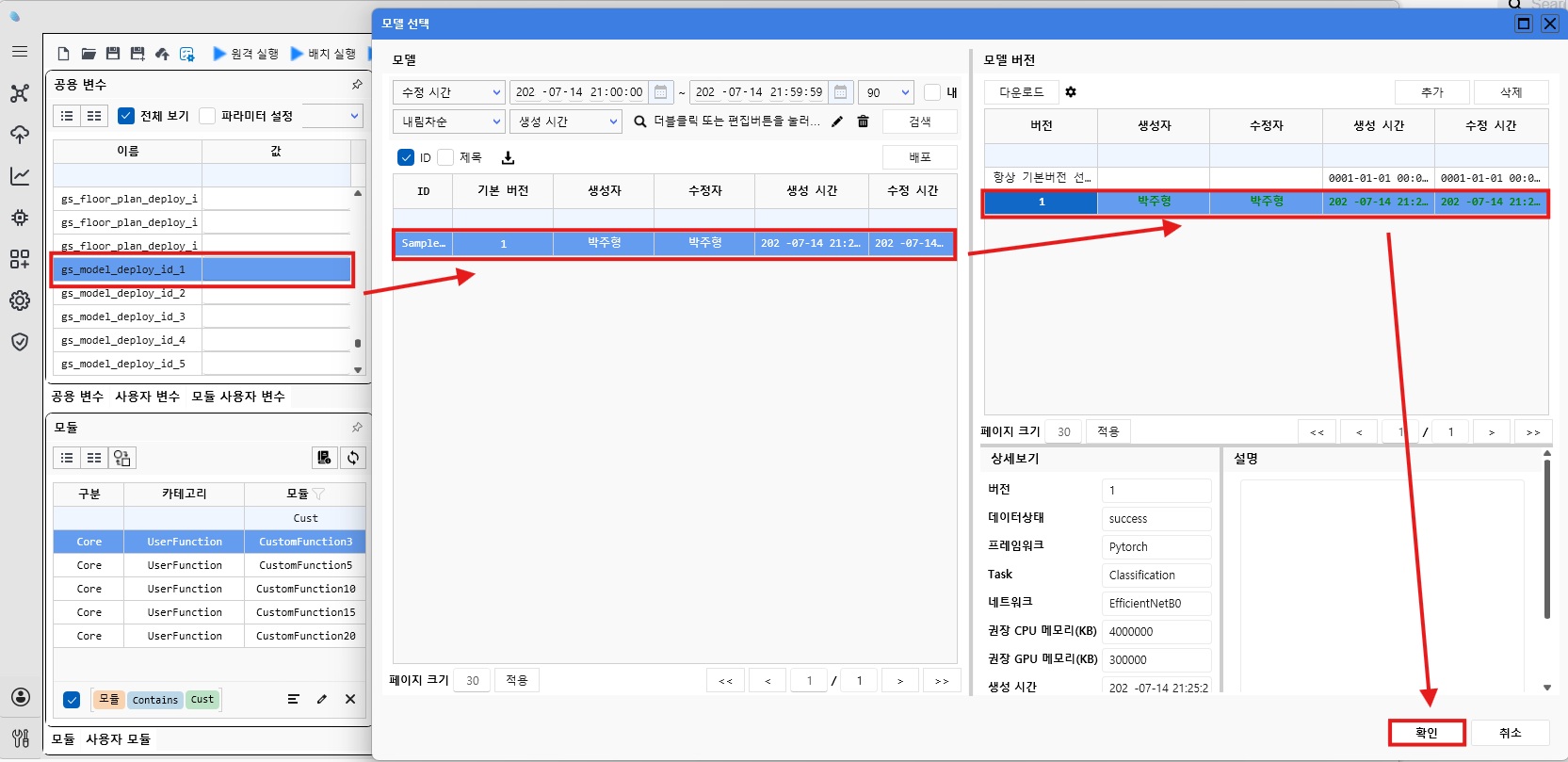
- Test 진행할 Data를 선택합니다.
- 공용변수의
gs_model_deploy_id_1을 더블클릭 합니다. - 추가한 샘플 모델을 선택합니다.
- 샘플 모델은 샘플 데이터 추가를 참고합니다.
9. Inference Recipe 실행
- 실행 버튼을 눌러 레시피를 실행합니다.
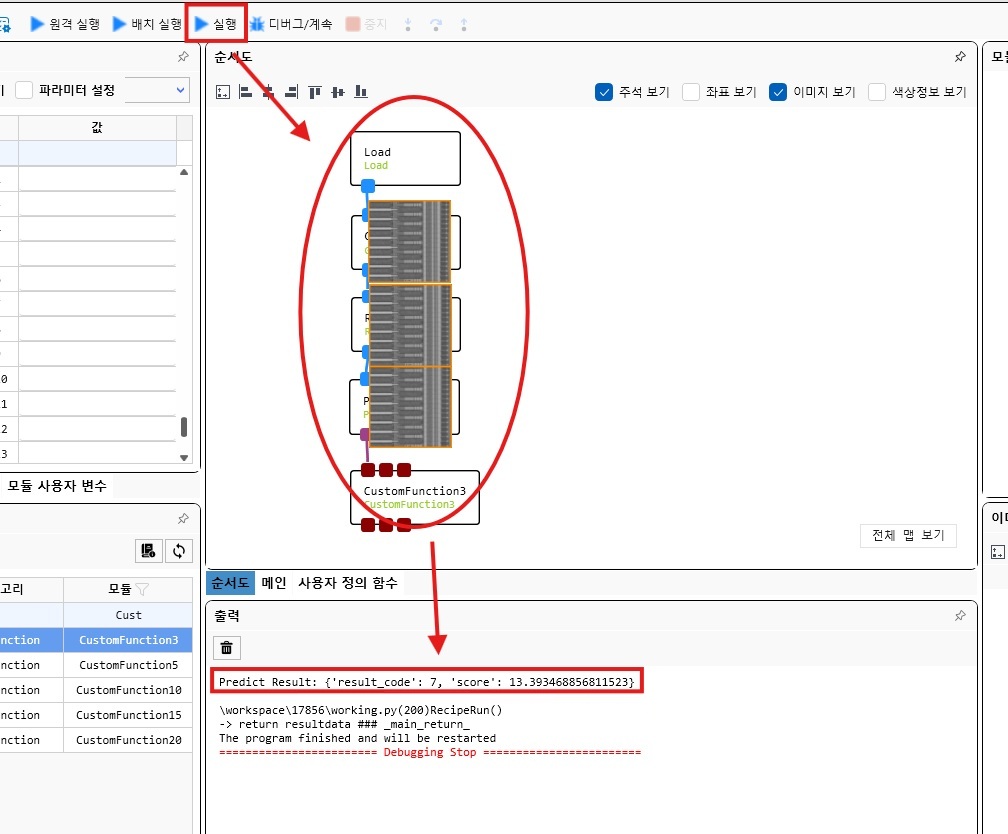
- 배포가 이루어진 뒤에 (1m~2m 소요) 결과가 출력됩니다.
Predict Result: {'result_code': 7, 'score': 13.393468856811523}
10. Recipe Regist
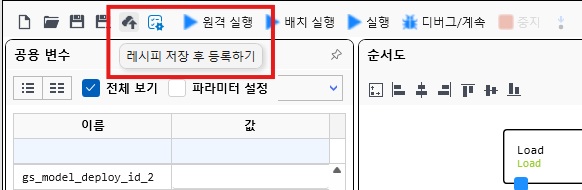
- 구성한 해당 recipe를 Upload합니다.
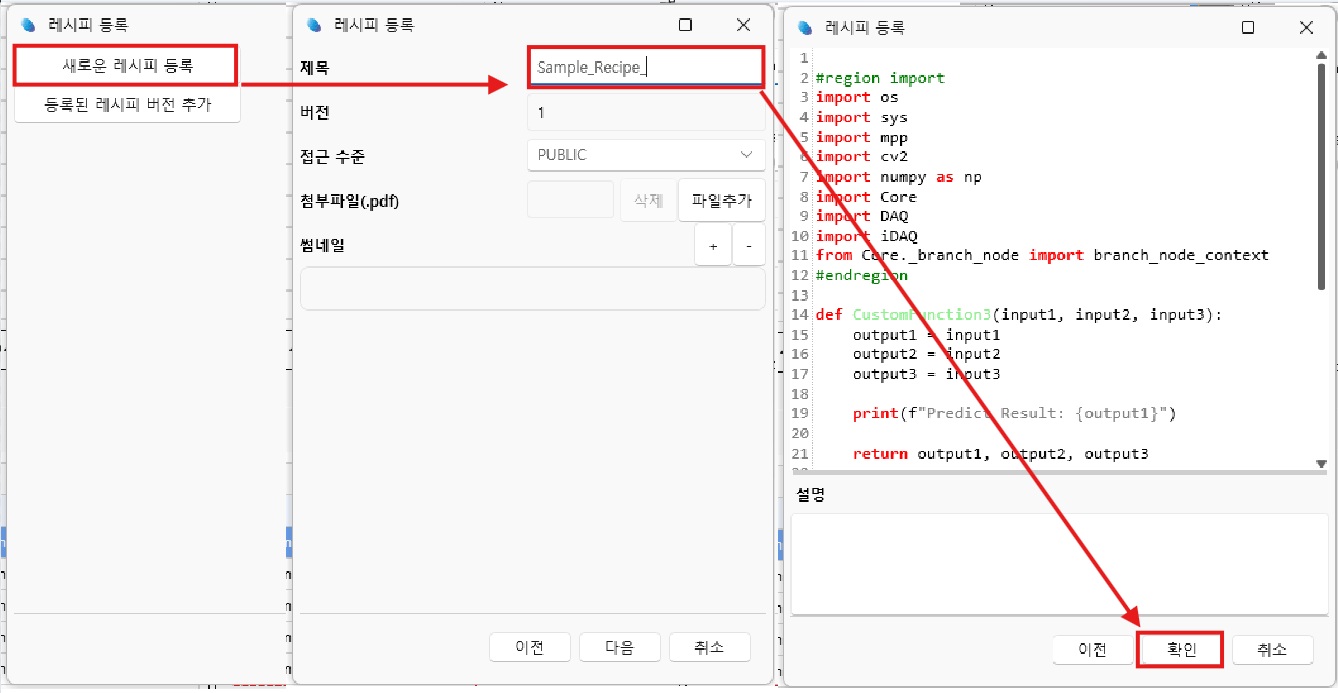
- 변경사항 확인 후 업로드 합니다.
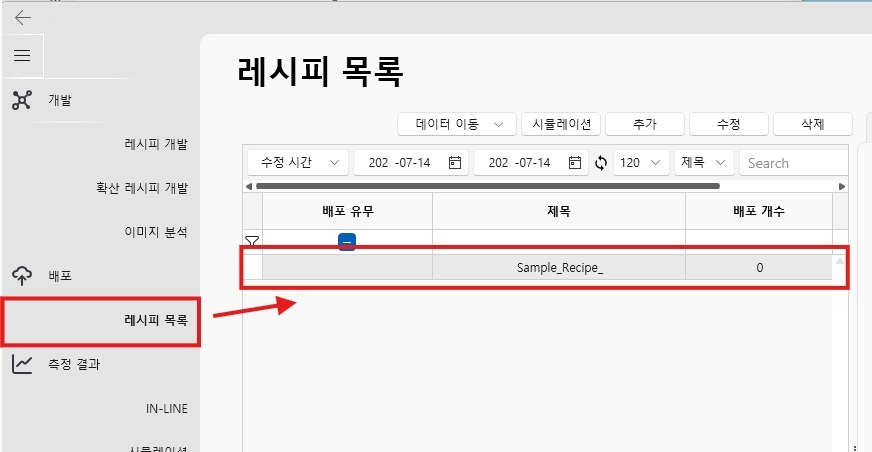
배포-레시피 목록메뉴를 선택하여 추가한 레시피를 확인합니다.
기타
Recipe 개발에 대한 자세한 내용은 레시피 개발 매뉴얼을 참고합니다.