이미지 분할 (Segmentation)
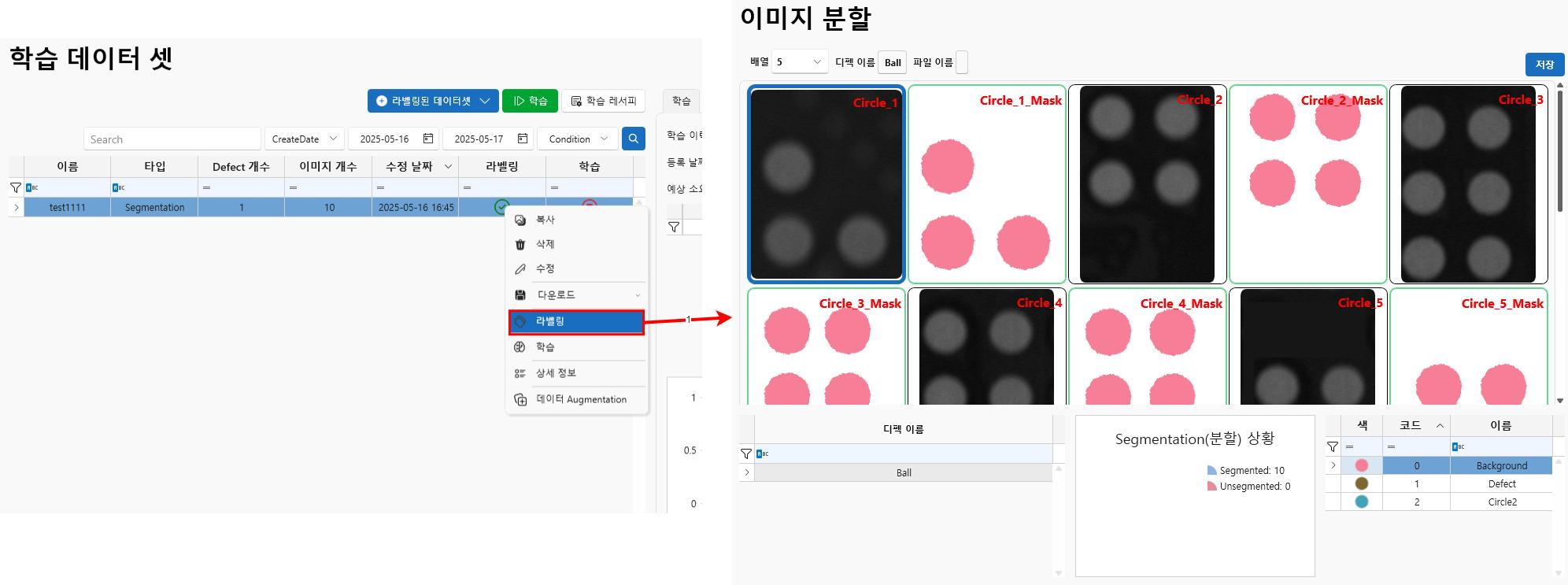
- 수동으로 라벨링하는 경우 Task가
Segmentation인 데이터 셋에 대하여 다음과 같이데이터 셋 선택 > 팝업 메뉴 > 라벨링을 선택합니다.
이미지 분할 화면
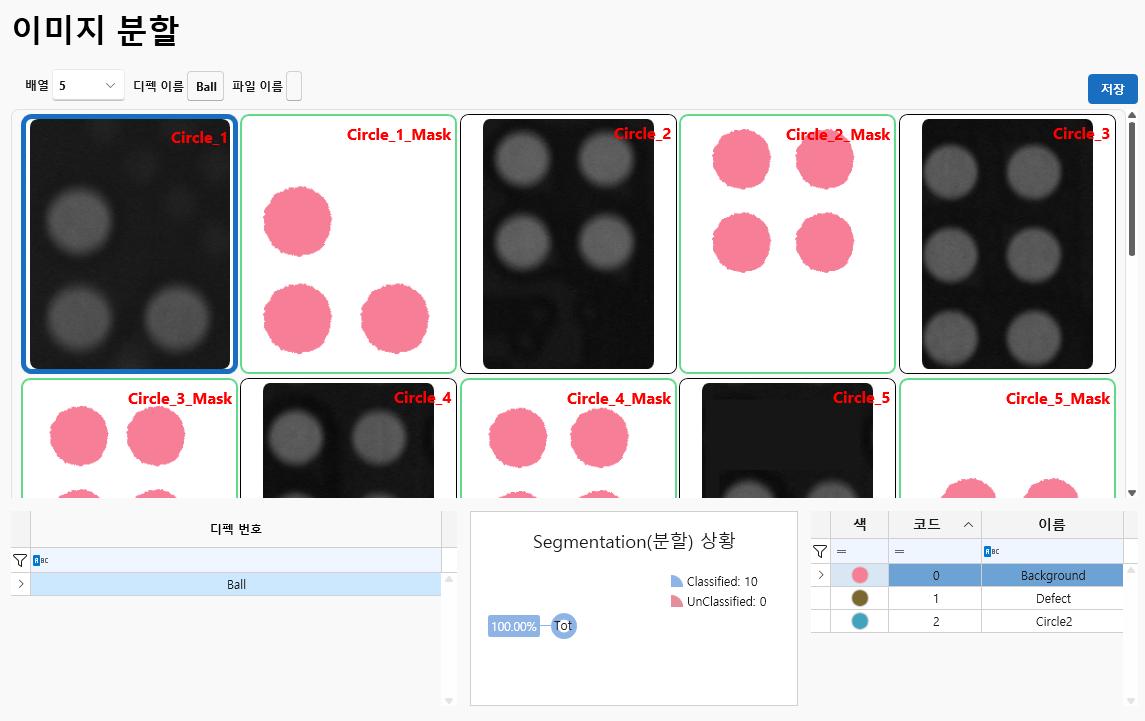
이미지 분류 정보
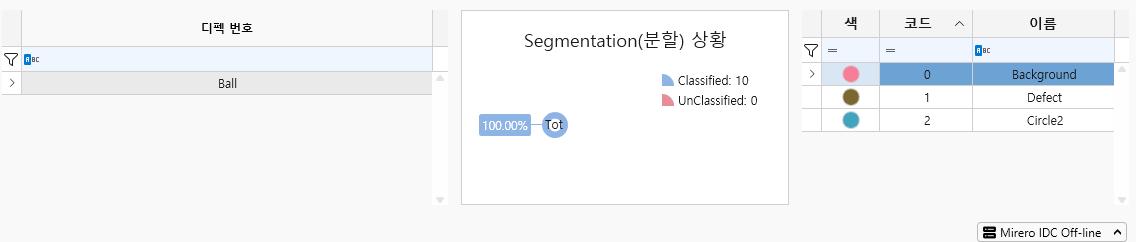
- 디펙번호
- Lot의 디펙 번호를 나타냅니다.
- 이미지 묶음으로도 쓰입니다.
- 분할 상황
- Mask 기반으로 Segmentation 여부를 나타냅니다.
- 색-코드-이름
- 해당하는 Segmentation ClassCodeSet을 나타냅니다.
- 해당하는 코드를 색으로 매칭해서 확인합니다.
이미지 배열 및 이미지 뷰어
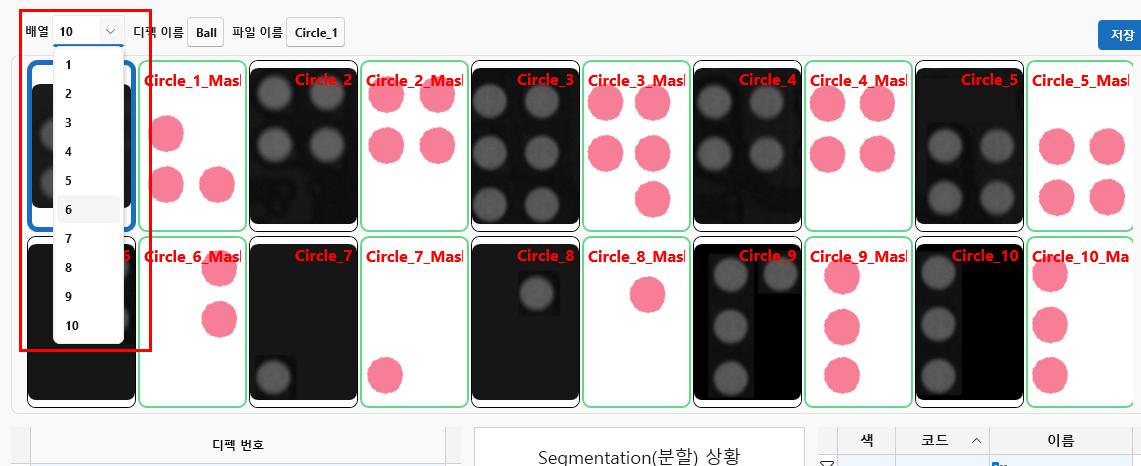
- 배열 선택
- 선택한 배열수에 따라 가로로 나타내는 이미지 개수를 결정합니다.
이미지 분할 툴 화면
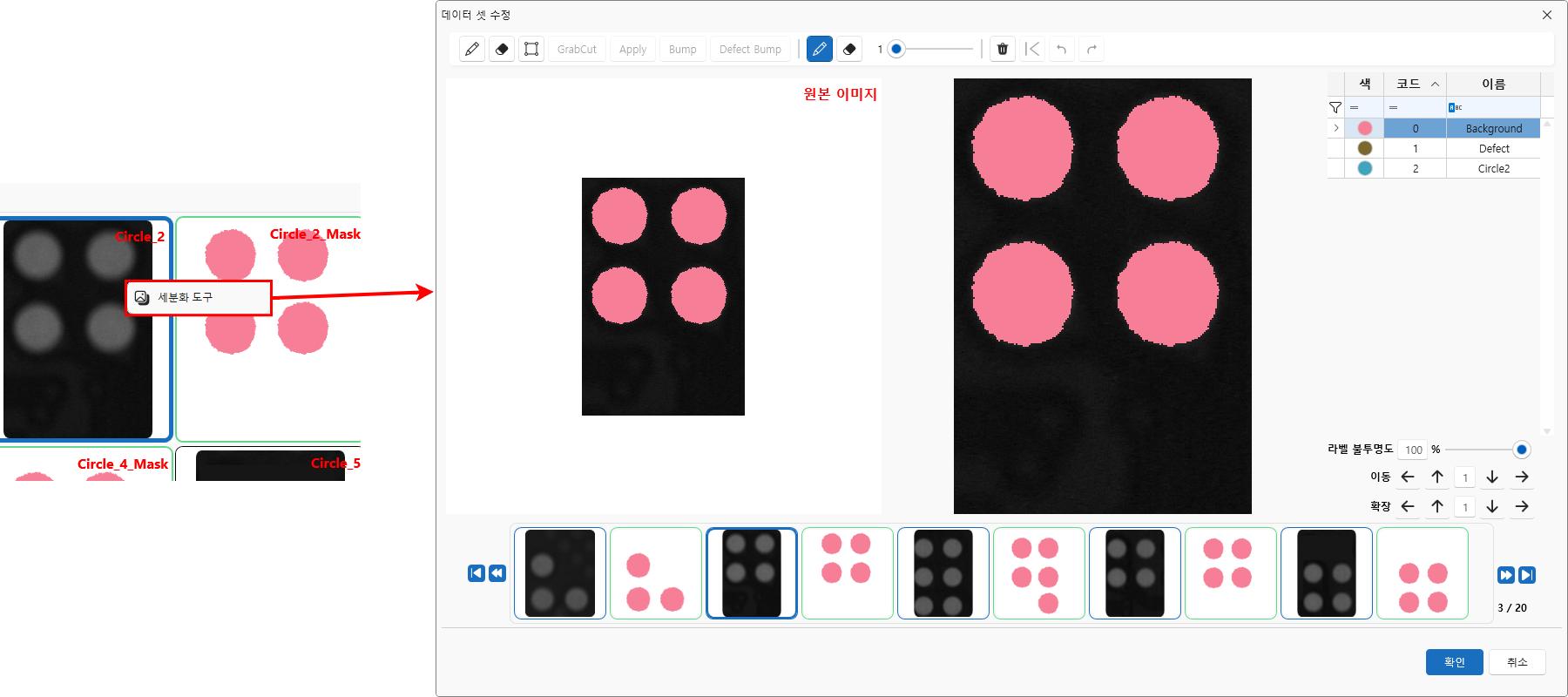
- 이미지 분할 툴을 통해 이미지에 수동으로 Segmentaion Labeling 진행합니다.
이미지 분할 이미지
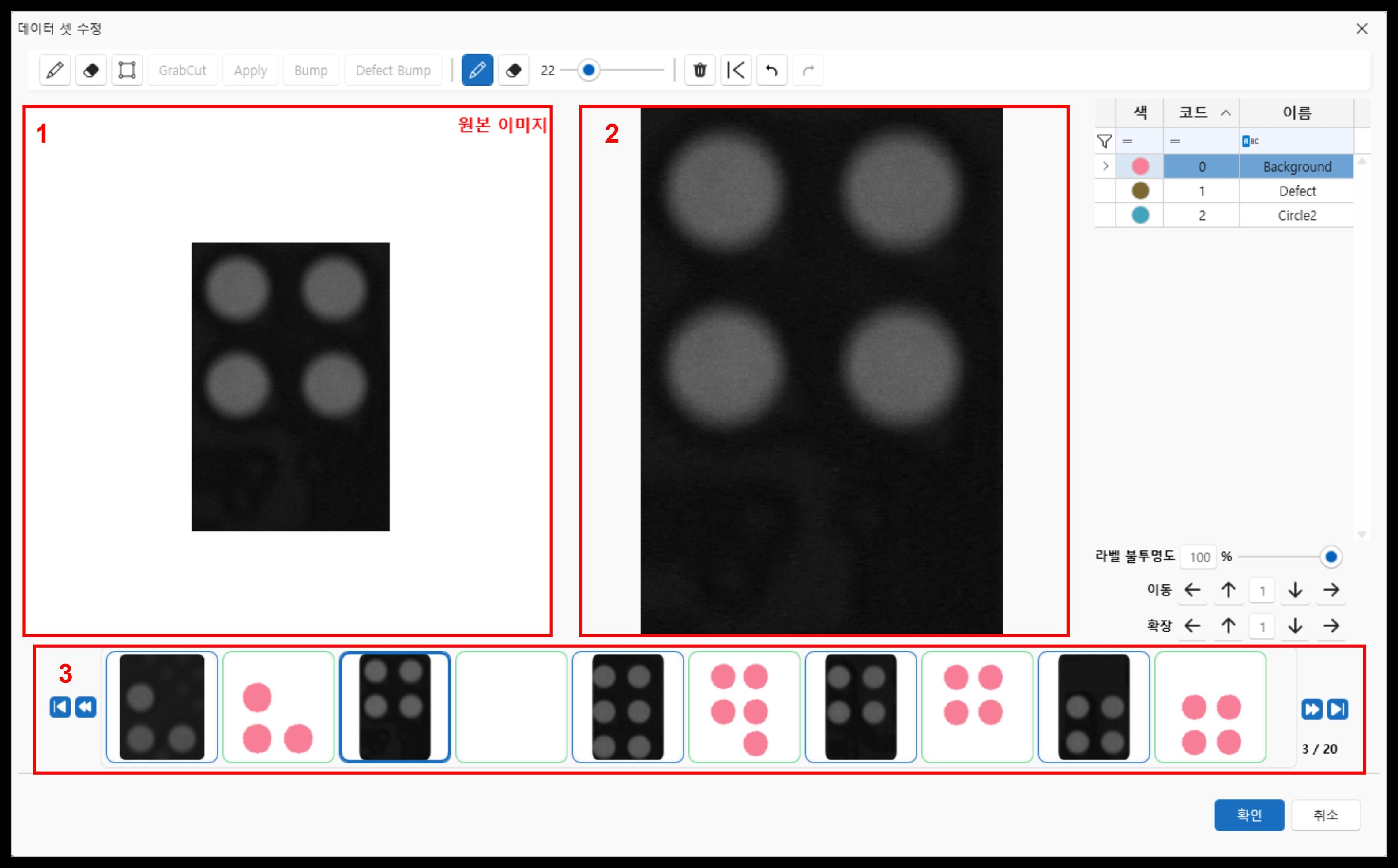
- 1. 라벨링 화면
- 사용자가 마우스를 통해 직접 라벨링을 하는 화면입니다.
마우스 휠 버튼또는Space + 마우스 클릭을 통해 이미지를 이동할 수 있습니다.마우스 휠을 통해 이미지 확대가 가능합니다.
- 2. 라벨링 진행 화면
- 사용자가 라벨링한 화면을 나타냅니다.
- 3. 이미지 목록
- 라벨링할 디펙의 이미지 목록입니다.
- 이미지를 선택하여 다른 이미지의 라벨링을 이어서 진행할 수 있습니다.
- 다른 이미지를 선택하여 라벨링하는 경우, 이전에 작업한 라벨링의 뒤로가기 및 되돌리기를 사용할 수 없습니다.
이미지 분할 툴바
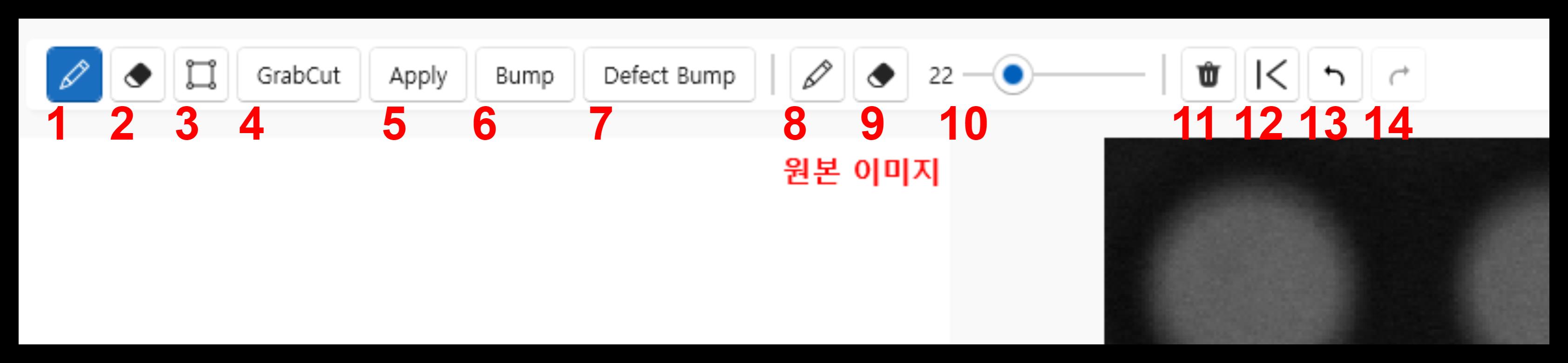
- 1. GrabCut Pen
- GrabCut을 위한 화면으로 넘어갑니다. 라벨링 화면에서 수동 라벨링한 내용이 숨겨집니다.
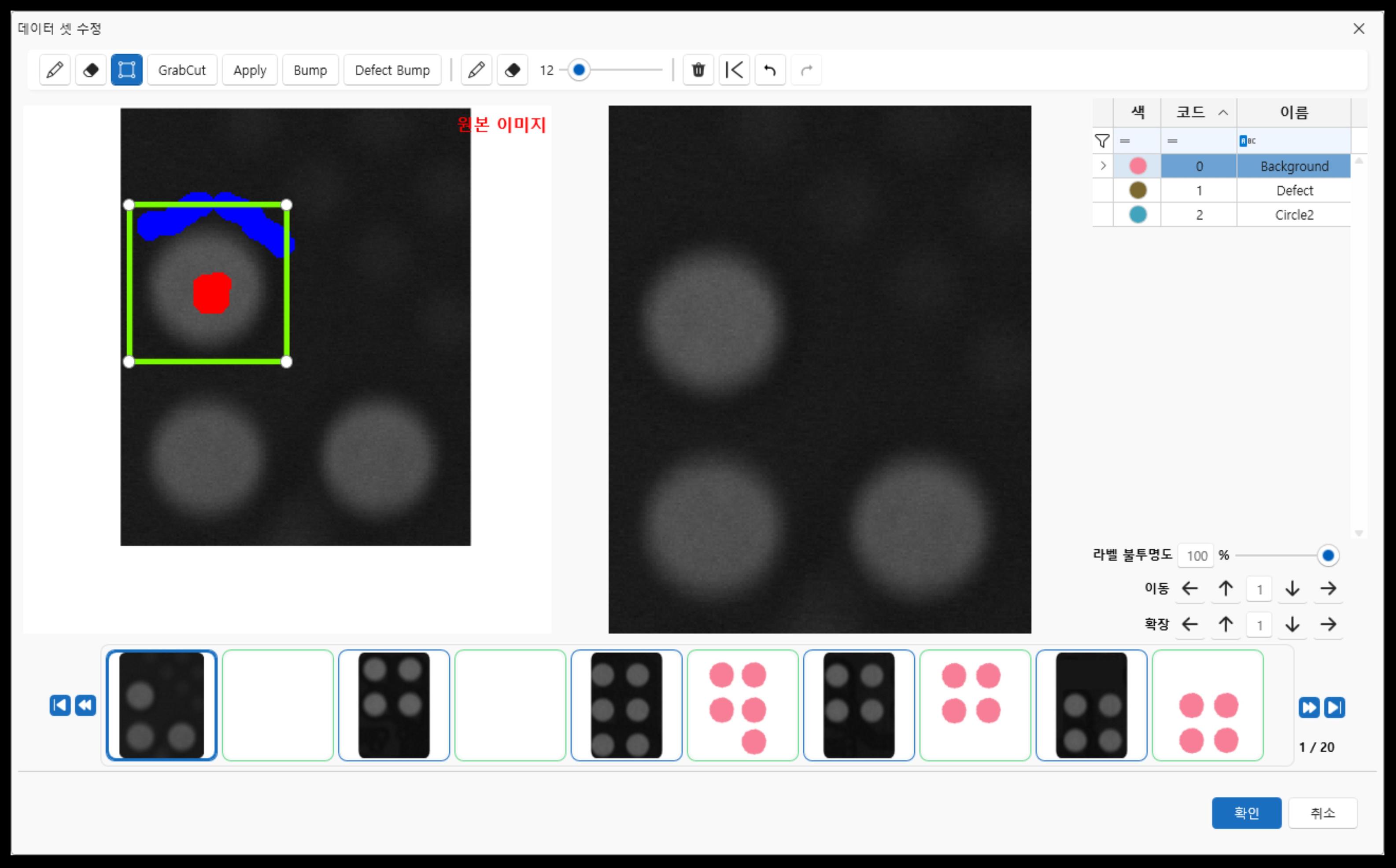
- GrabCut으로 오른쪽 마우스는 객체로 붉은색, 왼쪽 마우스는 배경으로 푸른색을 색칠합니다.
- GrabCut은 수동 라벨링을 빠르게 하기 위해 객체와 배경으로 지정한 내용을 토대로 영역을 잡아주는 알고리즘입니다.
- 색칠한 후 GrabCut 버튼과 Apply 버튼을 통해 수동 라벨링에 해당하는 클래스로 채웁니다.
- 2. GrabCut Erase
- GrabCut을 위한 화면으로 넘어갑니다. 라벨링 화면에서 수동 라벨링한 내용이 숨겨집니다.
- GrabCut한 내용을 지웁니다.
- 3. Roi
- GrabCut 및 Bump를 위한 영역을 선택합니다.
- 이미지를 넘어서 영역을 잡을 수 있으며, 이 경우 이미지에 존재할 수 있는 영역으로 자동 계산됩니다.
- Roi가 매우 작거나, 모든 점이 이미지를 완전히 벗어난 경우에는 GrabCut, Bump 기능을 이용할 수 없습니다.
- 4. GrabCut Button
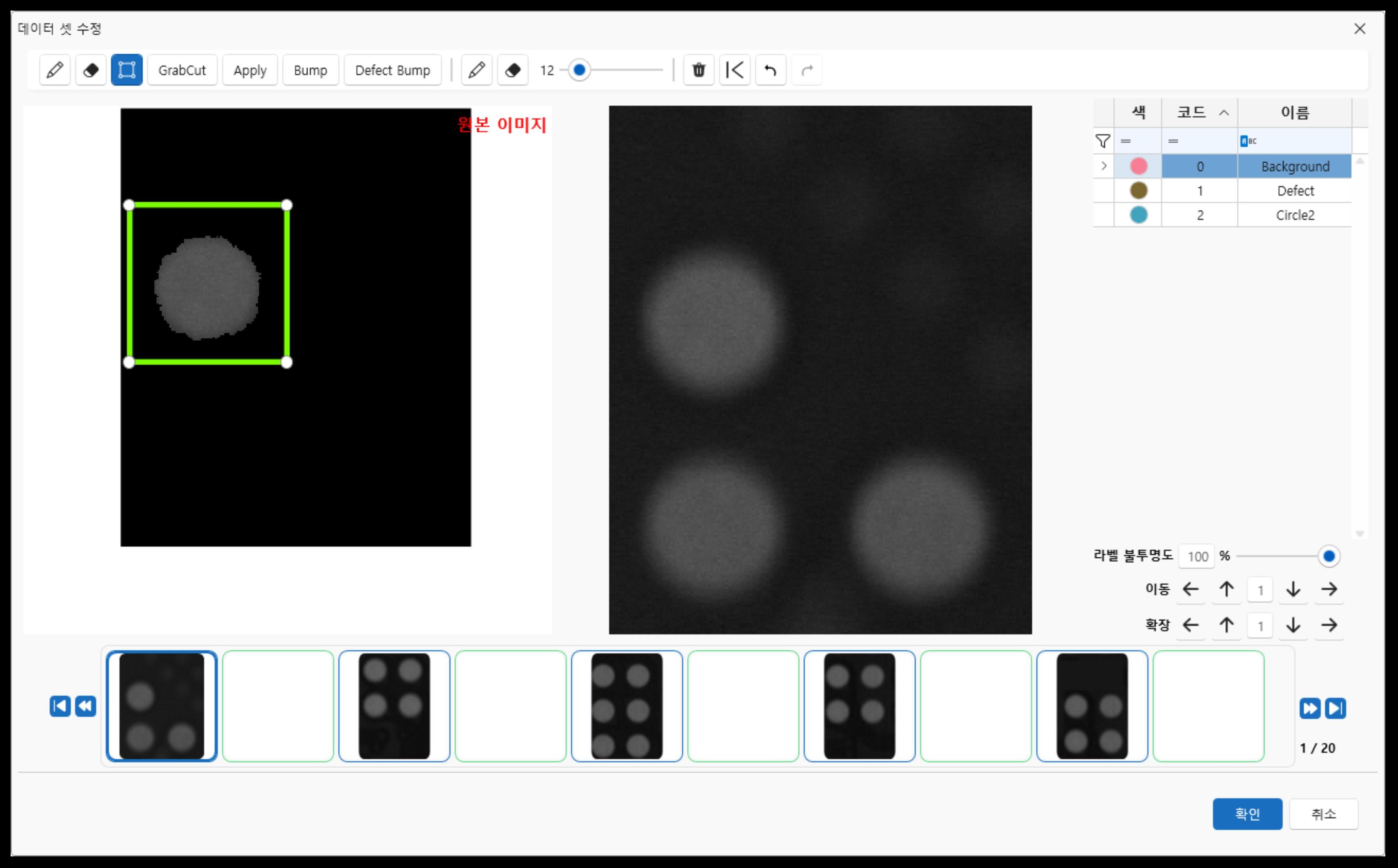
- GrabCut 알고리즘을 실행합니다.
- GrabCut 에서 붉은 영역이 객체, 푸른 영역이 배경으로 지정합니다.
- 배경으로 된 부분은 검은색으로 비워집니다.
- Roi가 매우 작거나, 모든 점이 이미지를 완전히 벗어난 경우에는 비활성화 됩니다.
- 5. Apply Button
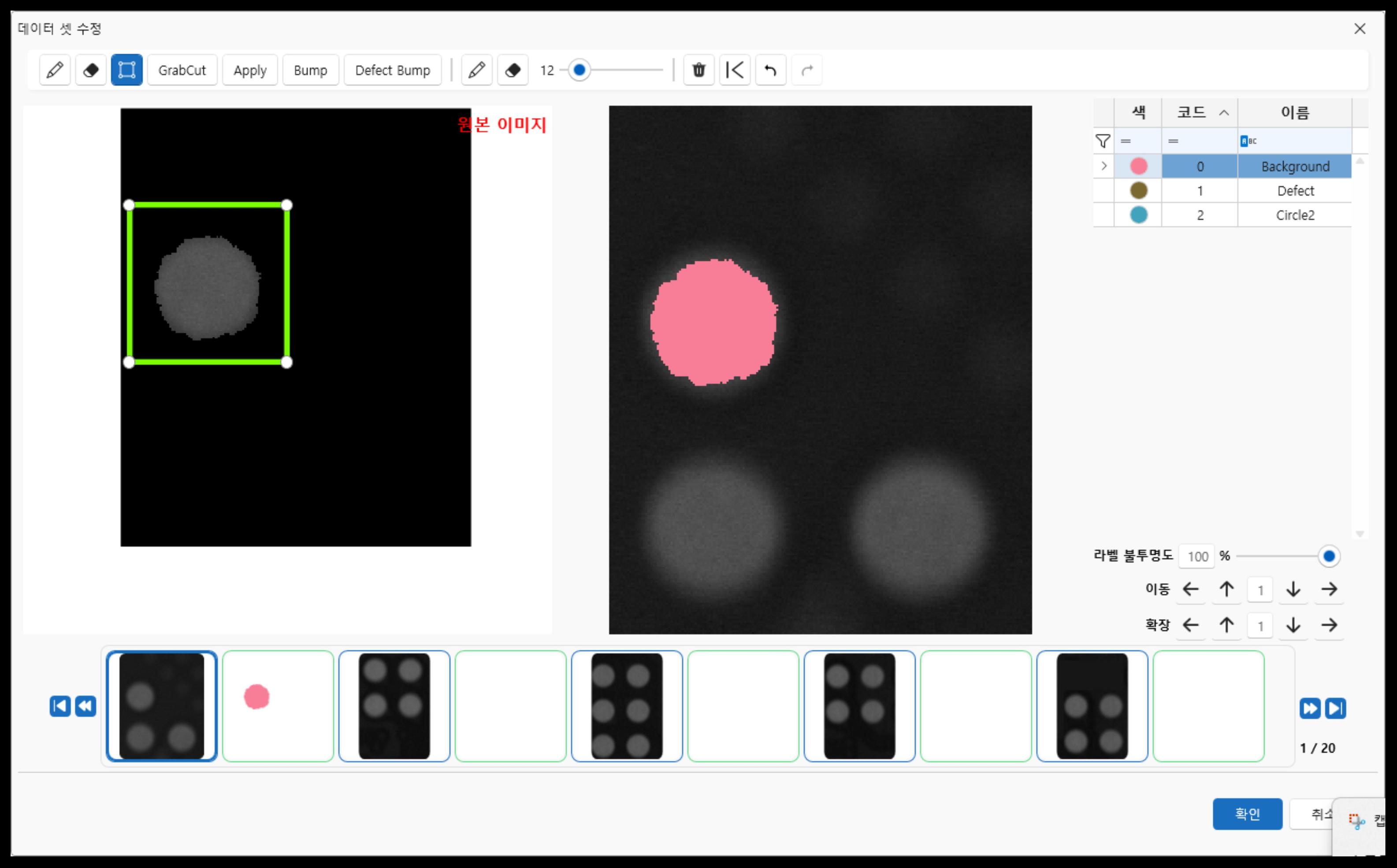
- Grab Cut한 내용을 선택한 ClassCode로 Labeling합니다.
- GrabCut 한 내용이 있으면 활성화됩니다.
- 6. Bump Button
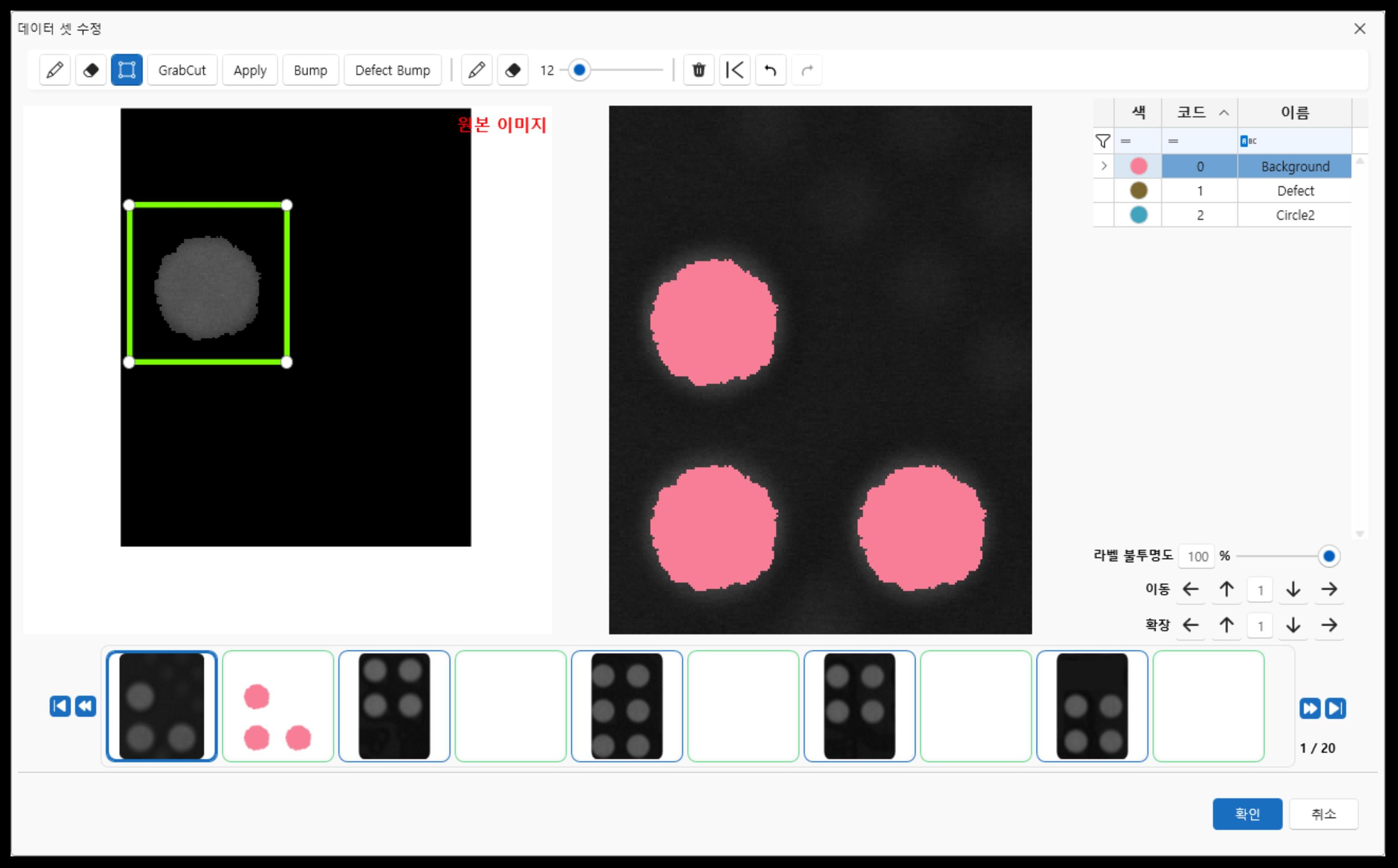
- 선택한 Roi 영역에 존재하는 이미지를 현재 이미지와 대조하여 80% 일치하는 점을 찾아 roi내부 Manual Labeling 된 내용을 붙여넣습니다.
- Roi가 매우 작거나, 모든 점이 이미지를 완전히 벗어난 경우에는 비활성화 됩니다.
- 7. Defect Bump Button
- Bump한 내용을 같은 Defect 내에 존재하는 이미지들에게도 적용합니다.
- (주의) 작업시 시간이 많이 소요될 수 있습니다.
- 8. Manual Pen
- 왼쪽 마우스로 수동 라벨링을 합니다.
- 오른쪽 마우스로 수동 라벨링을 지웁니다.
- 9. Manual Erase
- 수동 라벨링을 지웁니다.
- 10. Pen Size
- Pen, Erase 크기를 설정합니다.
- Grabcut, Manual 동일하게 적용됩니다.
- 11. 초기화
- 현재 작업 내용을 전부 지웁니다.
- GrabCut, Manual 작업 내용을 별도 지웁니다.
- 뒤로가기, 앞으로 가기 이력에 추가됩니다.
- 12. 처음으로
- 현재까지 작업한 모든 내용을 뒤로 돌립니다.
- GrabCut, Manual 작업 이력을 별도로 관리합니다.
- 13. 뒤로가기
- 작업한 내용을 뒤로 돌립니다.
- GrabCut, Manual 작업 이력을 별도로 관리합니다.
- 14. 되돌리기
- 작업한 내용을 되돌립니다.
- GrabCut, Manual 작업 이력을 별도로 관리합니다.
이미지 분할 방법 (예시)
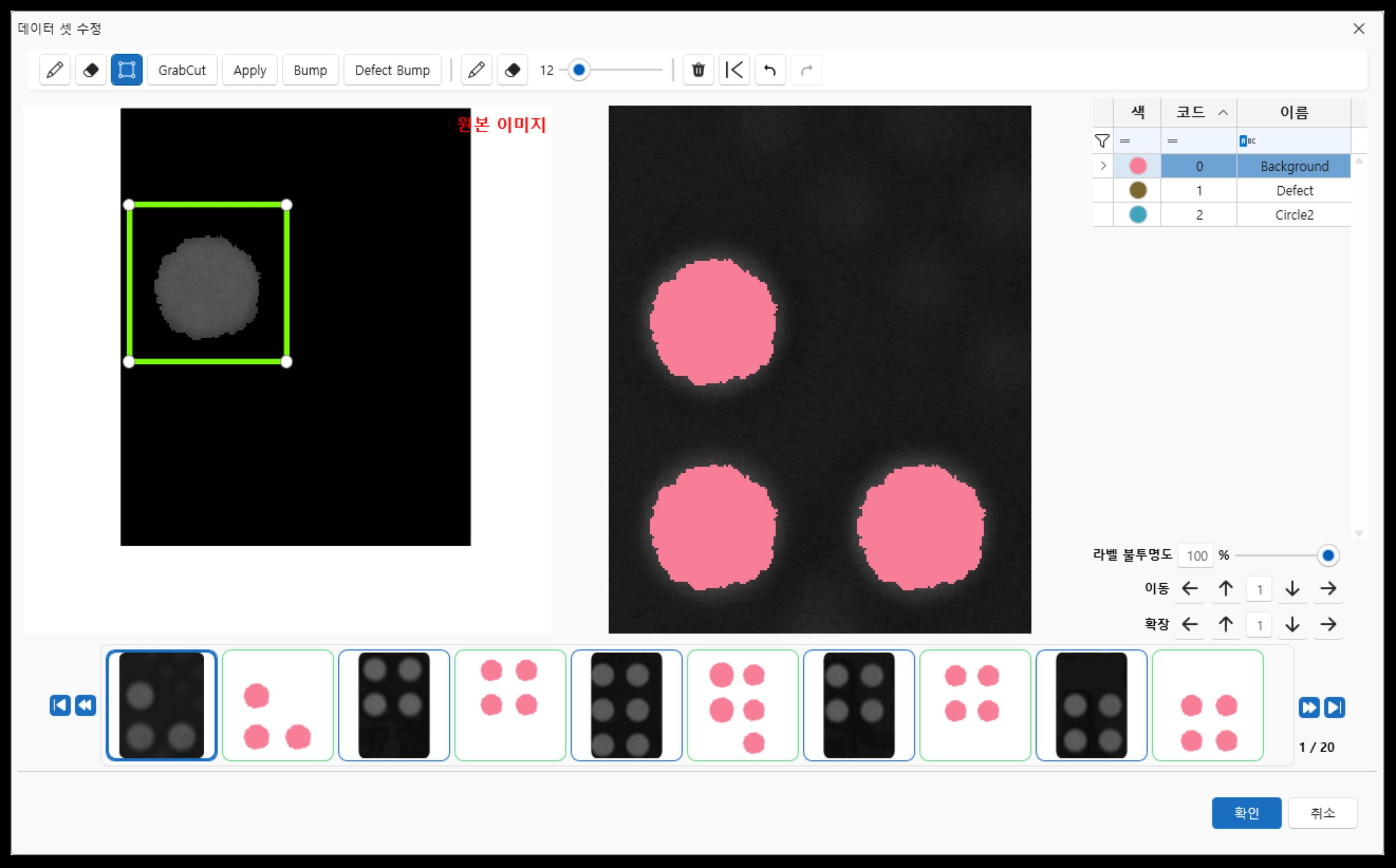
- 1. Roi로 원하는 영역을 선택한 후 GrabCut Pen으로 객체와 배경을 선택합니다.
- 2. GrabCut을 진행하여 객체 영역을 확보합니다.
- 3. Apply 버튼을 통해 Manual Labeling에 적용합니다.
- 4. Bump 버튼을 통해 이미지 내의 같은 영역을 찾아 Labeling합니다.
- 5. Defect Bump 버튼을 통해 같은 Defect 내의 이미지 각각에 같은 영역을 찾아 Labeling합니다.
- (주의) 작업시 시간이 많이 소요될 수 있습니다.
단축키 등록
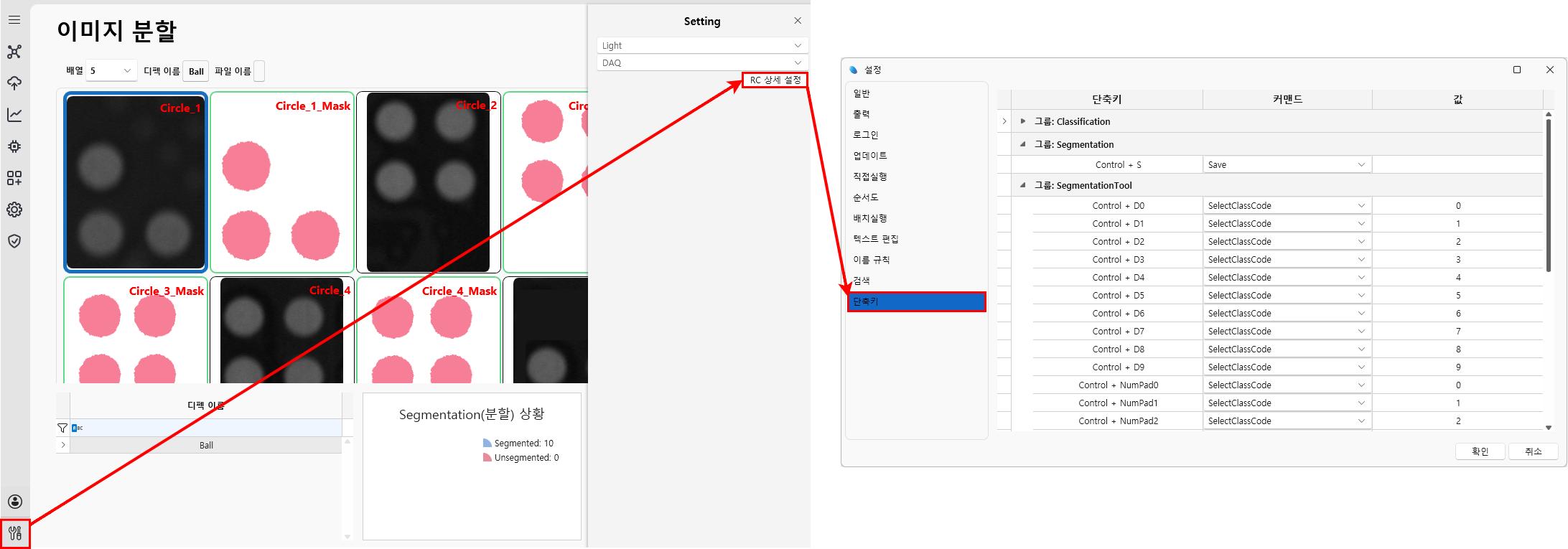
단축키로 라벨링이 가능합니다.
설정에서 단축키를 클릭합니다.
Command와 Value를 설정하여 단축키를 등록합니다.
Segmentation 커맨드와 값 (Command and Value)
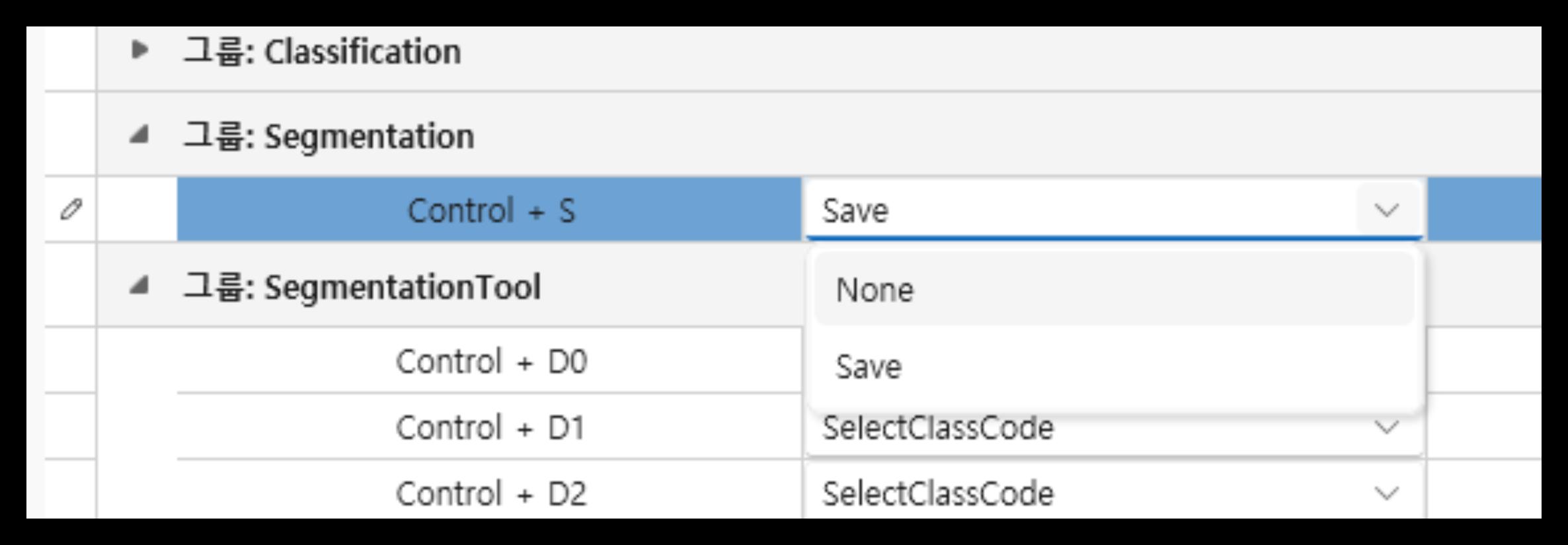
- Segmentation Command는 다음과 같습니다.
- None: 아무 기능 없음
- Save: 저장
Segmentation Tool 커맨드와 값 (Command and Value)
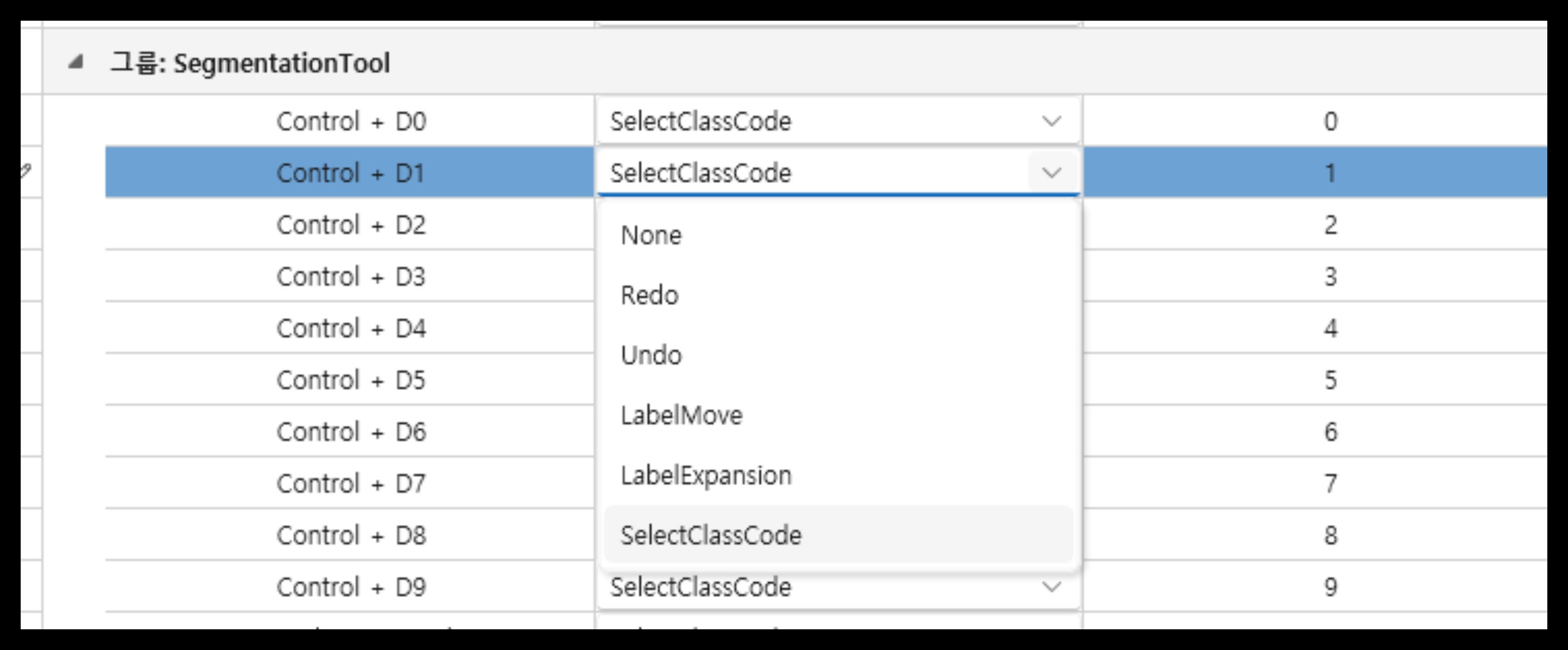
- Segmentation Tool Command는 다음과 같습니다.
- None: 아무 기능 없음
- Redo: 되돌리기 (기본
Control + Y) - Undo: 뒤로가기 (기본
Control + Z) - LabelMove: 라벨 마스크 픽셀 이동 (
Control + 방향키) - LabelExpansion: 라벨 마스크 픽셀 확장 (
Shift + 방향키) - Select ClassCode: 선택할 클래스 코드
- Value
- Select ClassCode: 원하는 ClassCode를 입력할 수 있습니다.
- LabelMove, LabelExpansion: 원하는 방향키 방향(Up, Down, Left, Right)를 입력할 수 있습니다.
저장
- 저장 버튼을 눌러 서버에 저장합니다.