이미지 분류 (Classification)
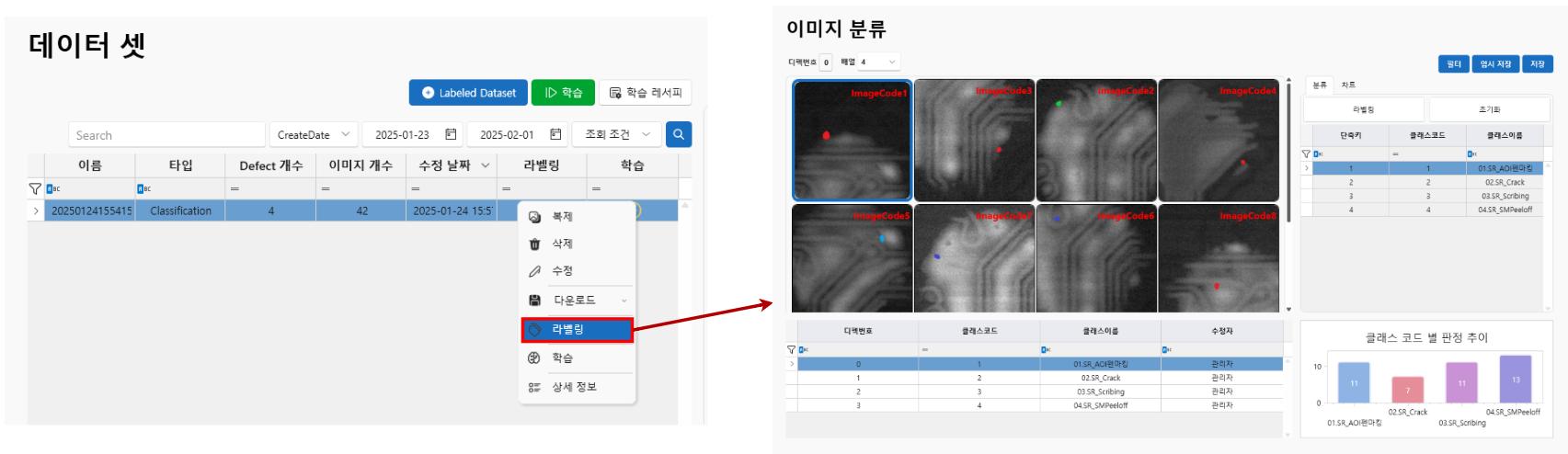
- 수동으로 라벨링하는 경우 Task가
Classification인 데이터 셋에 대하여 다음과 같이데이터 셋 선택 > 팝업 메뉴 > 라벨링을 선택합니다.
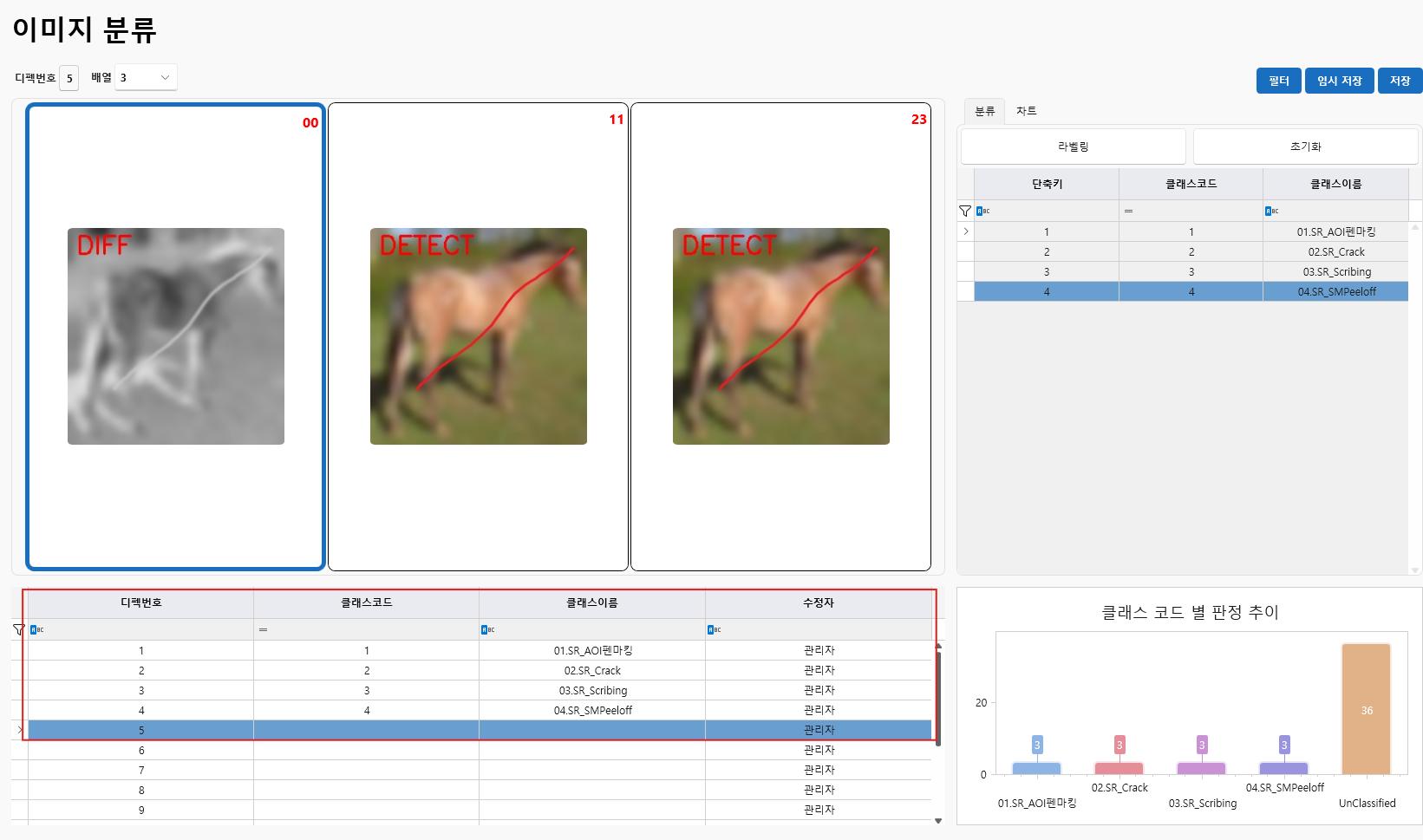
이미지 분류 화면
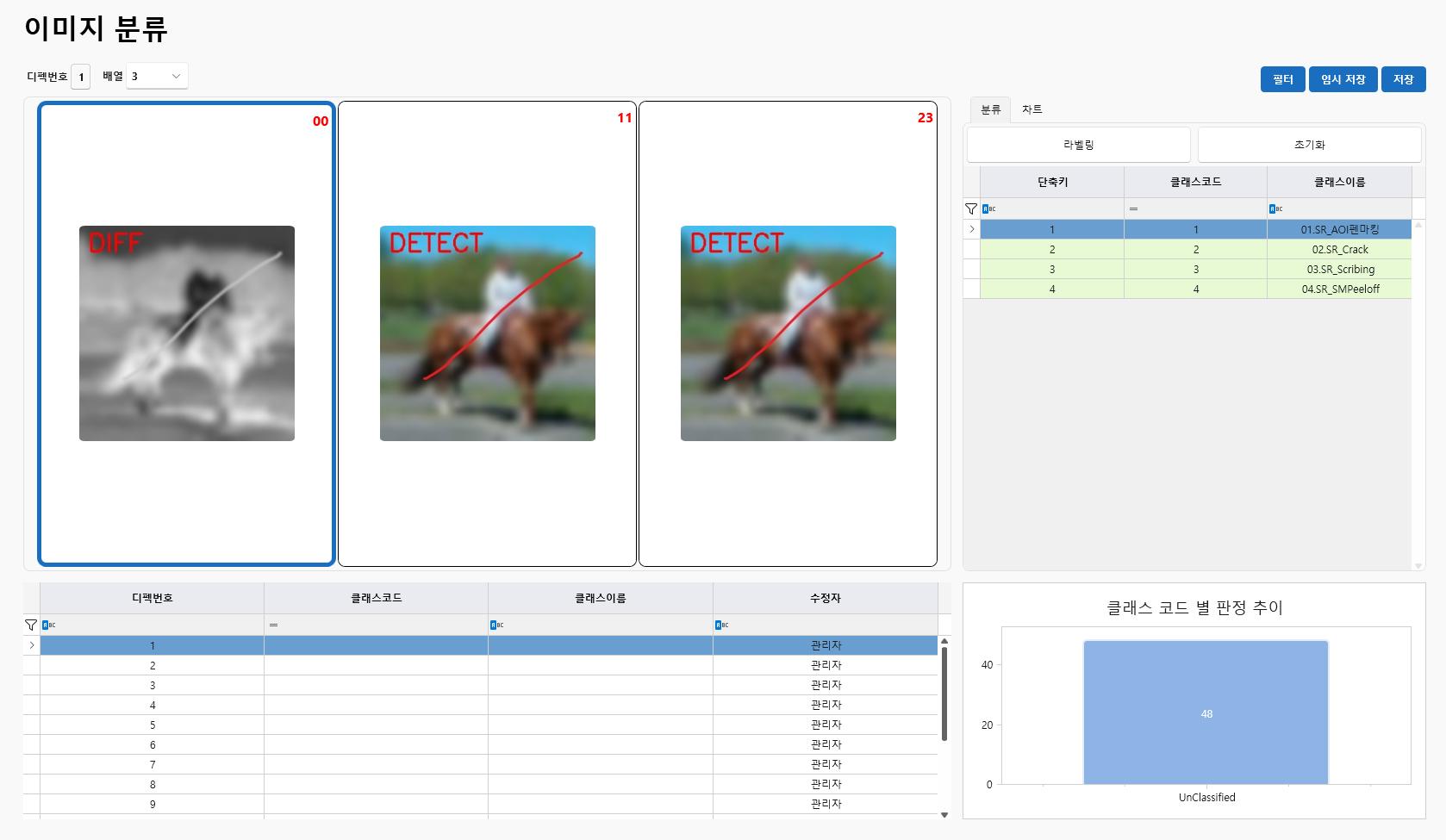
이미지 분류 정보
- 디펙번호
- Lot의 디펙 번호를 나타냅니다.
- 이미지 묶음으로도 쓰입니다.
- 클래스 코드
- 라벨을 부여한 클래스 코드를 나타냅니다.
- 클래스 이름
- 라벨을 부여한 클래스 이름을 나타냅니다.
- 수정자
- 라벨 수정한 사용자 정보를 나타냅니다.
라벨링 추이 확인
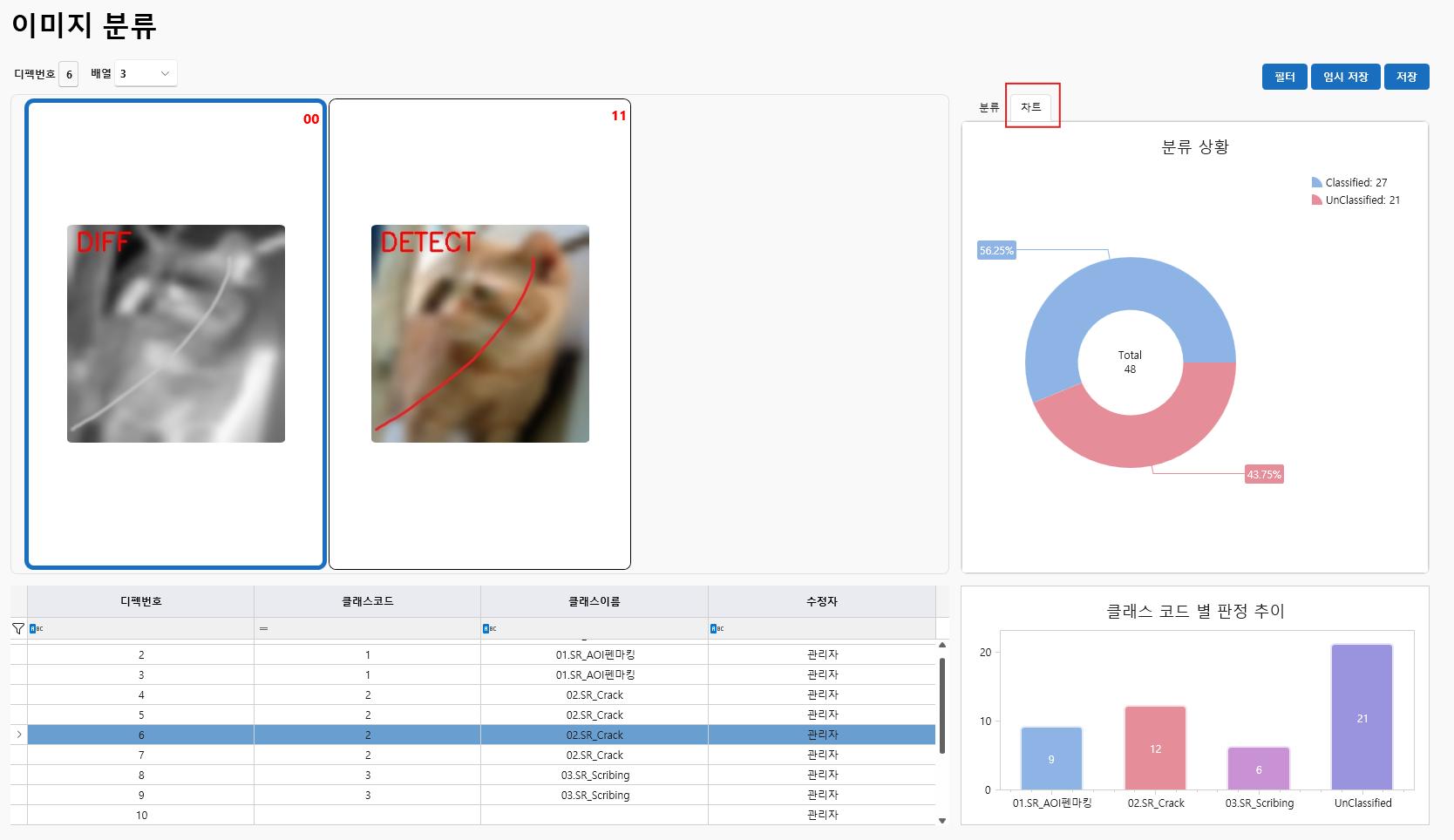
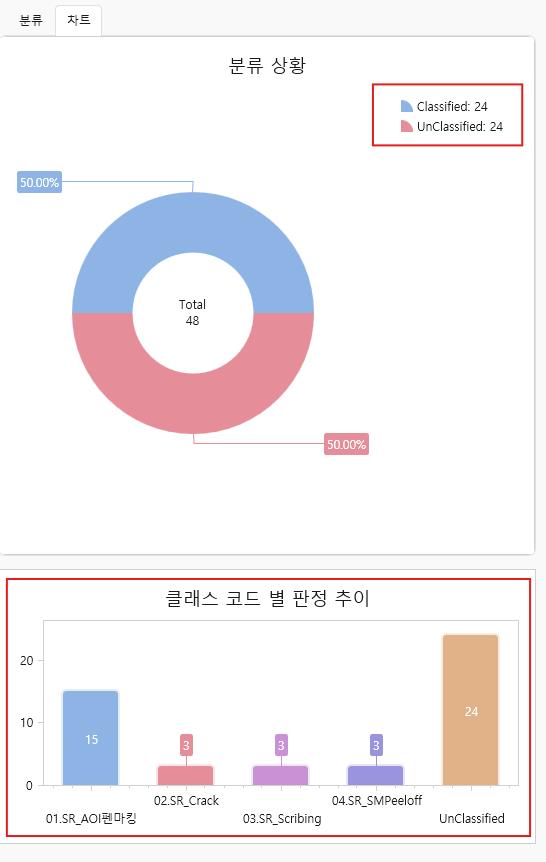
- 라벨링 추이 확인을 위한 차트를 두 가지 제공합니다.
- 1. 분류 현황 차트 (파이 차트)
- 이미지 분류 화면 오른쪽 탭에서 차트를 선택하여 라벨링 분류 상황을 확인합니다.
- 파란색 차트는 분류된 이미지 개수, 붉은색은 분류되지 않은 이미지 개수 입니다.
- 2. 클래스 코드 별 판정 추이 (막대 차트)
- 현재 이미지 별 클래스 분류된 개수를 나타냅니다.
- 각각의 클래스 코드는 막대 그래프로 표시되며, 분류된 이미지의 수를 한눈에 확인할 수 있습니다.
이미지 배열 및 이미지 뷰어
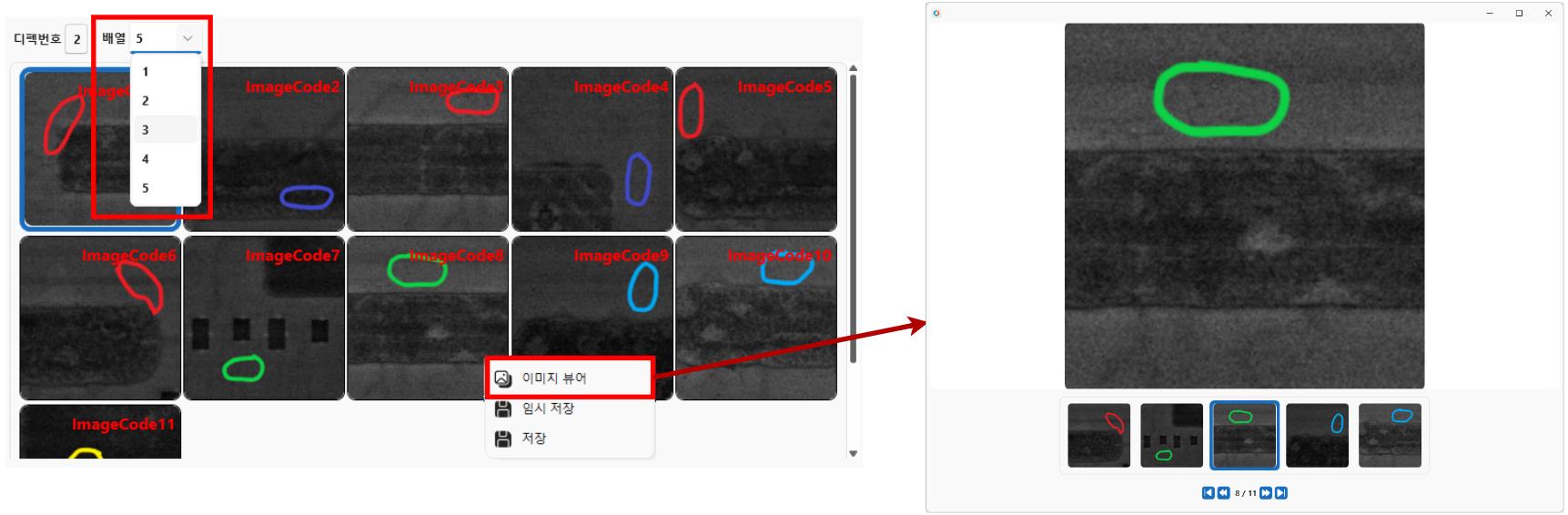
- 배열 선택
- 선택한 배열수에 따라 가로로 나타내는 이미지 개수를 결정합니다.
- 이미지 뷰어
- 이미지 확인을 위해서
이미지 선택 > 팝업 메뉴 > 이미지 뷰어를 통해 이미지 뷰어를 띄울 수 있습니다. - 이미지 창에 대한 내용은 이미지 창을 참고 하십시오.
- 이미지 확인을 위해서
필터
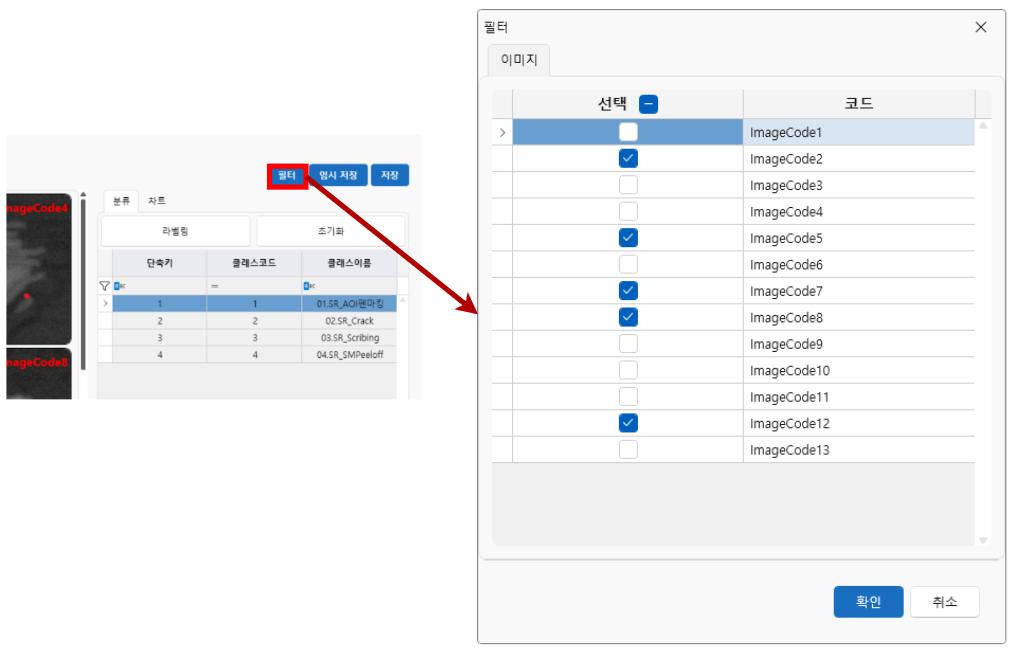
- 필터링을 통해 이미지를 배열에 나타낼 여부를 선택할 수 있습니다.
디펙 다중 선택
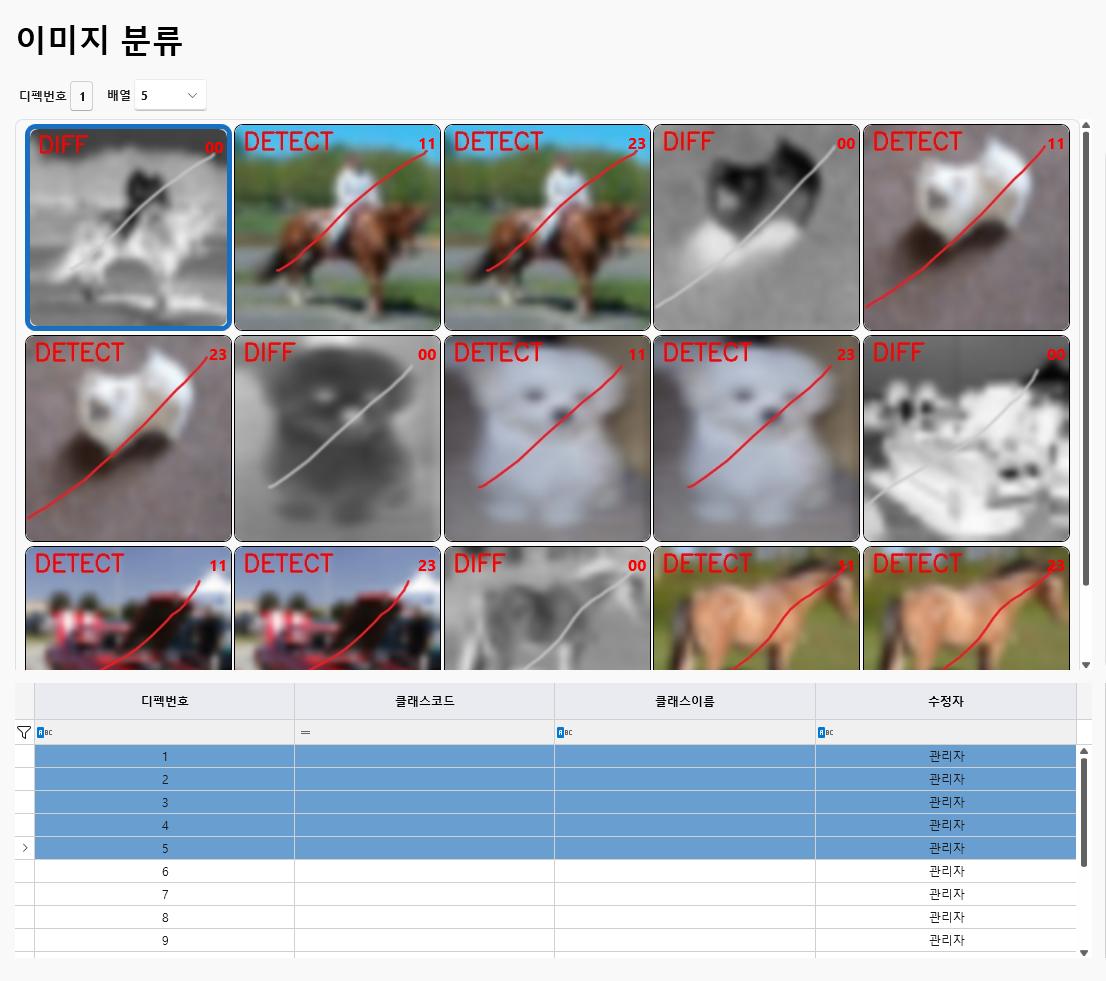
- 하단의 디펙번호를 여러개 선택할 경우에 이미지들을 한 번에 볼 수 있습니다.
이미지 창
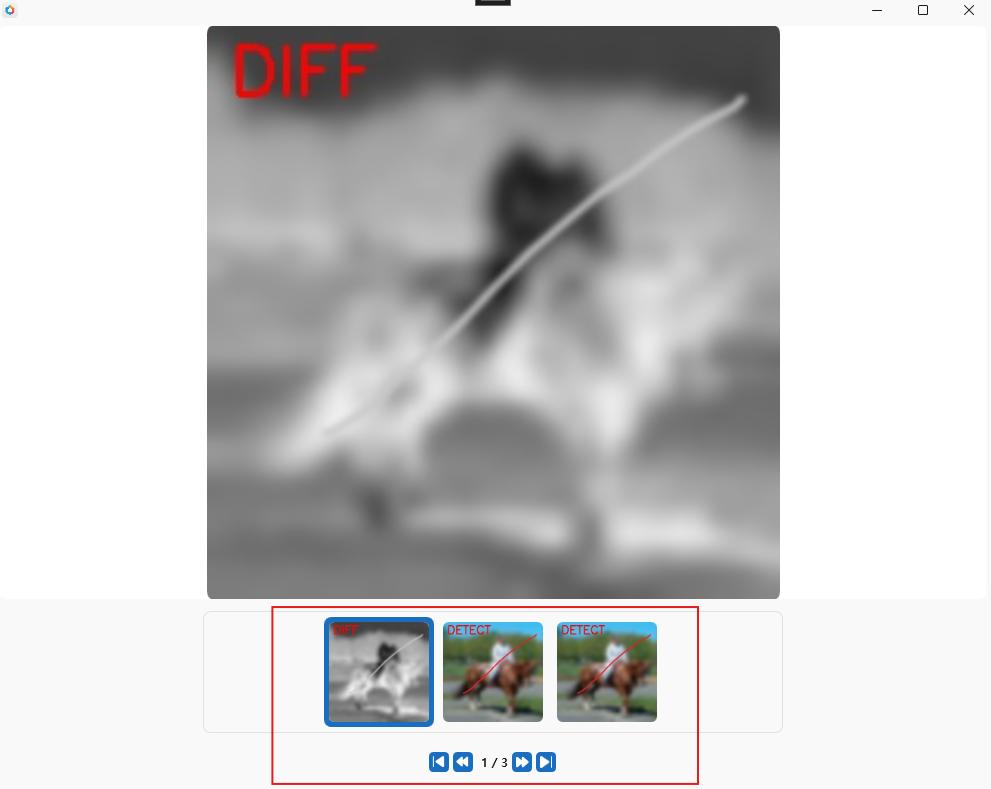
- 이미지를 확대하여 확인합니다.
- 키보드 방향키 혹은 버튼을 이용해 다음 이미지로 이동이 가능합니다.
이미지 분류 방법
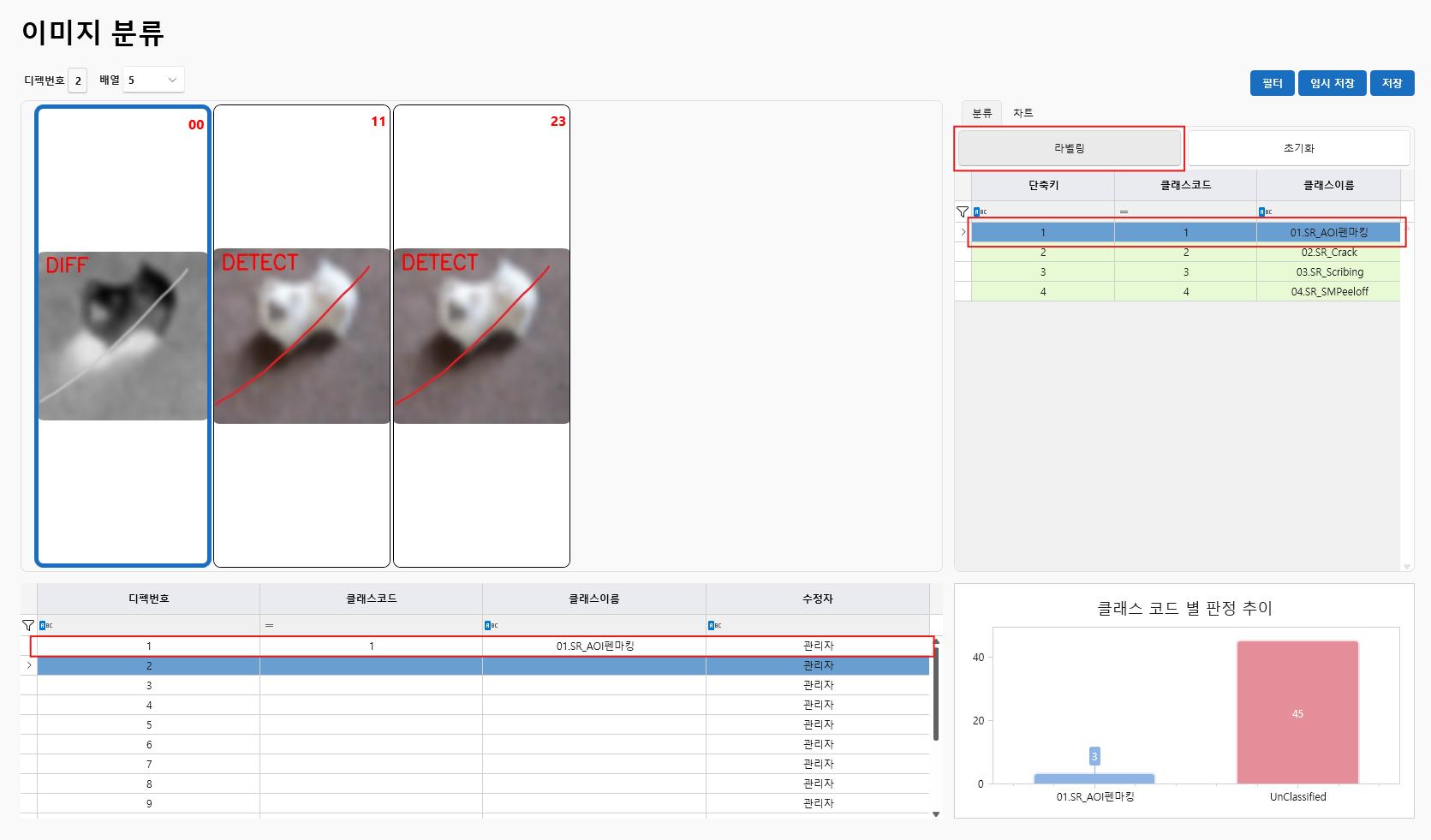
- 하단에 있는 디펙번호를 선택합니다.
- 오른쪽에 있는 클래스 코드와 클래스 이름을 확인하여 선택(파란색) 한 후 라벨링을 클릭하면 라벨링이 됩니다.
- 등록된 단축키를 통해 빠르게 라벨링 할 수 있습니다.
- 단축키 등록에 대한 내용은 단축키 등록을 참고하십시오.
- 저장합니다. 저장에 대한 자세한 내용은 저장 및 임시저장, 불러오기를 참고하십시오.
Tip
디펙번호를 여러개 선택 한 후 한번에 라벨링이 가능합니다.
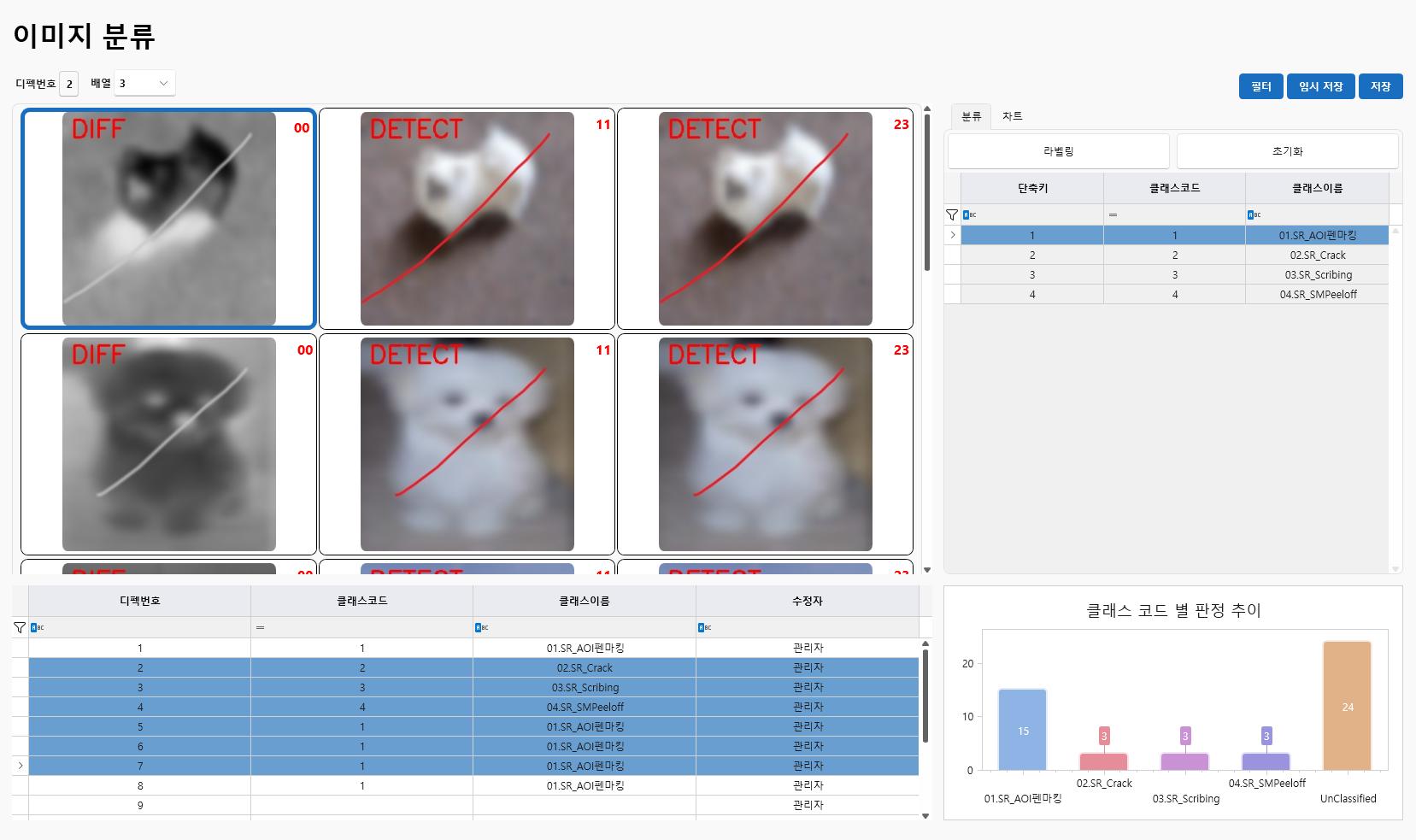
단축키 등록
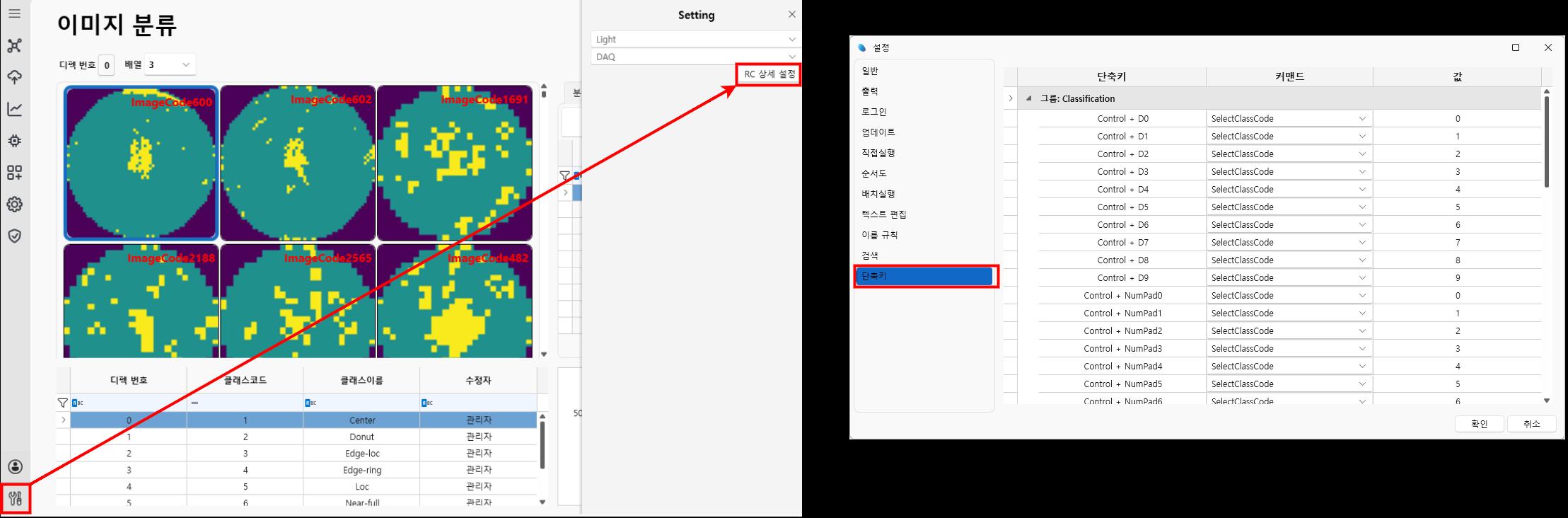
단축키로 라벨링이 가능합니다.
설정에서 단축키를 클릭합니다.
Command와 Value를 설정하여 단축키를 등록합니다.
커맨드와 값 (Command and Value)
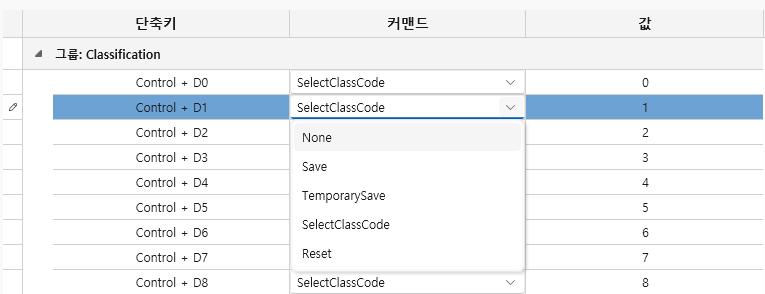
- Classification Command는 다섯가지 입니다.
- None: 아무 기능 없음
- Save: 저장
- Temporary Storage: 임시 저장
- Select ClassCode: 선택할 클래스 코드
- Reset: 이미지 분류 초기화
- Value는 Command가 Select ClassCode인 경우에 사용하는 클래스 코드입니다.
- 원하는 ClassCode를 입력할 수 있습니다.
단축키 예시
- Example
- Hot Key =
Ctrl + D1 - Command=
Selected ClassCode - Value =
1
- Hot Key =
Ctrl + 1을 누를 경우 클래스 코드1번으로 선택 됩니다.
연속 라벨링
Ctrl을 길게 누른 상태로 키보드로 번호를 연속으로 치는 경우 차례로 다음 디펙번호로 이미지 분류가 됩니다.
단축키 변경
- 정해진 단축키에서 벗어나 사용자가 원하는 단축키를 등록할 수 있습니다.
- 추가 예정 (개발 중) 입니다.
저장 및 임시저장, 불러오기
저장/임시저장, 초기화
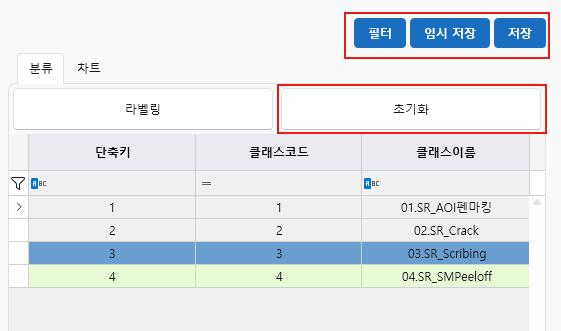
- 저장: 이미지 분류한 내용이 서버에 저장됩니다.
- 임시 저장: 이미지 분류 내용이 로컬에 저장됩니다.
- 초기화: 현재 작업한 이미지 분류 내용이 초기화 됩니다. (임시 저장은 보존 됩니다.)
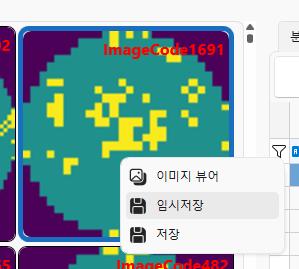
- 이미지를 우클릭하여 저장, 임시 저장이 가능합니다.
불러오기
- 임시 저장한 상태로 화면을 벗어나거나 프로그램을 종료합니다.
- 이후 동일한 데이터에 대해 Classification 진행할 경우 다음과 같이 불러오기 메시지가 나타납니다.
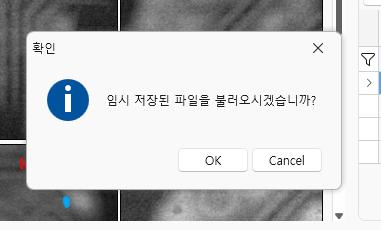
- 확인
- 이전에 임시 저장한 내용을 불러, 임시 저장한 내용부터 이어서 작업합니다.
- 취소
- 서버에 저장되어 있는 내용을 불러옵니다.
- 임시 저장된 내용은 사라지지 않아, 한번 더 재접속 하면 메시지 창이 다시 나타납니다.