4장: 실행과 디버깅
실행과 디버깅은 Recipe의 논리적 오류를 찾아내고, 각 단계의 처리 결과를 확인하며, 성능을 최적화하는 필수적인 과정입니다.
1. Recipe 실행 및 제어
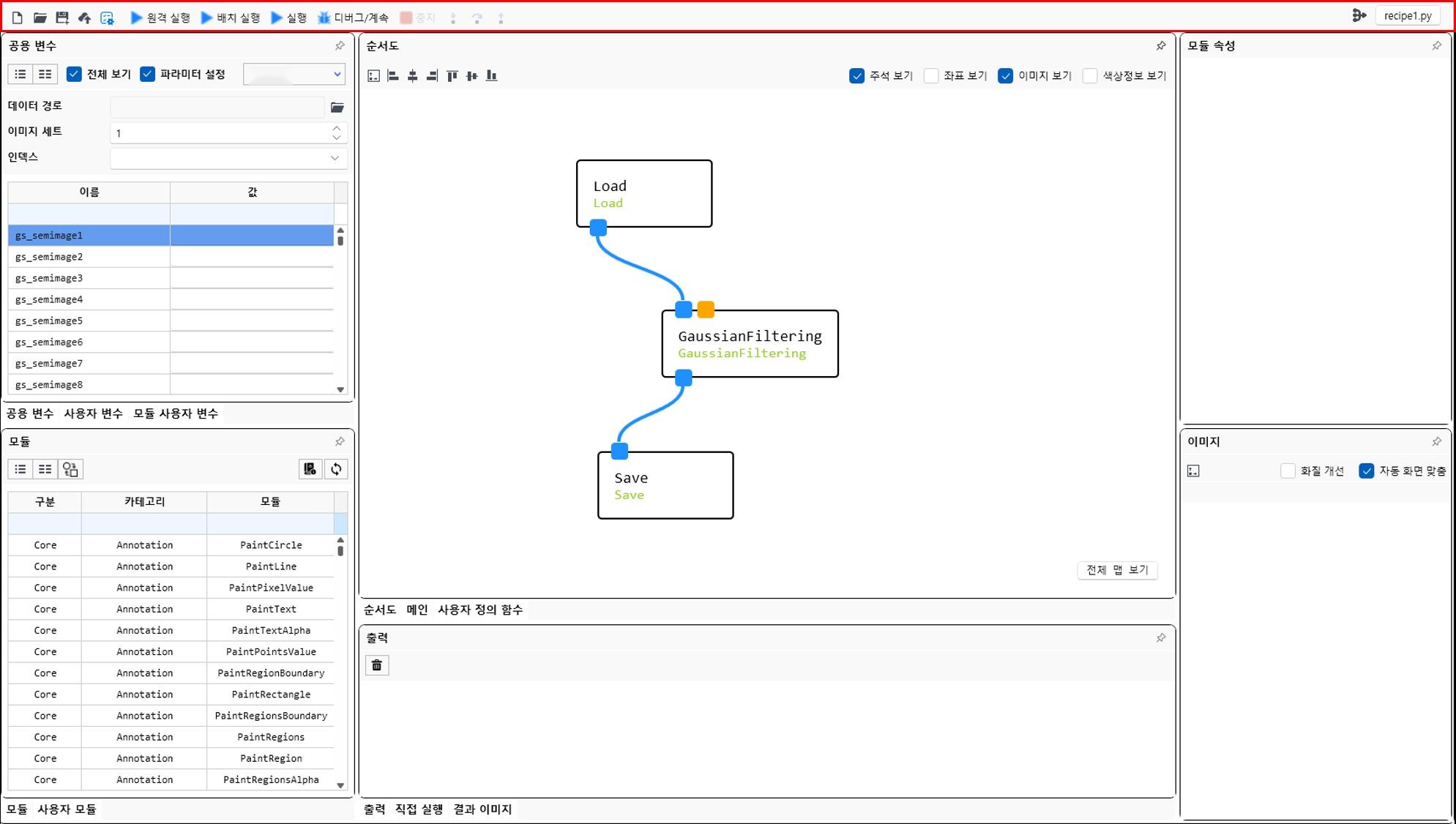
단순 실행부터 복잡한 단계별 디버깅까지, 다양한 시나리오에 맞는 실행 제어 도구를 상단 툴바와 컨텍스트 메뉴를 통해 제공합니다.
1.1. 기본 실행과 중지
-
실행 (F5)
 디버깅 없이 Recipe를 처음부터 끝까지 한번에 실행합니다. 중간에 설정된 중단점(Breakpoint)이 있더라도 무시하고 지나갑니다. 최종 결과만 빠르게 확인하고 싶을 때 사용합니다.
 -
디버그/계속 (F6)
 디버깅 모드로 Recipe를 실행합니다. Recipe 내에 중단점이 있는 경우 그 위치에서 실행을 일시 중지합니다. 중지된 상태에서 이 버튼을 다시 누르면, 다음 중단점까지 실행을 계속 진행합니다.
 -
중지 (Shift + F5)
 현재 진행 중인 Recipe의 실행이나 디버깅을 즉시 강제 종료합니다.
1.2 단계별 실행
디버깅이 일시 중지된 상태에서, 코드의 흐름을 한 단계씩 세밀하게 추적할 수 있는 기능입니다.
-
한 단계씩 코드 실행 (F11)
 코드를 한 줄씩 실행합니다. 만약 현재 라인이 함수 호출문이라면, 그 함수 내부로 진입하여 내부의 첫 번째 라인에서 멈춥니다. 가장 세밀한 단위로 코드 실행을 추적할 수 있습니다.
 -
프로시저 단위 실행 (F10)
 현재 라인을 실행하되, 만약 그 라인이 함수 호출문이라면 함수 내부로 들어가지 않고 함수 전체를 한 번에 실행한 뒤, 다음 라인에서 멈춥니다. 특정 함수의 내부 로직을 이미 알고 있어 건너뛰고 싶을 때 유용합니다.
 -
프로시저 나가기
 '한 단계씩 코드 실행(F11)'으로 진입한 함수 내부에서, 남은 부분을 모두 실행하고 함수를 호출했던 원래 위치의 다음 라인으로 빠져나올 때 사용합니다.
1.3. 중단점과 실행 흐름 제어
중단점은 디버깅 중 실행을 잠시 멈추고 싶은 위치를 지정하는 표식입니다. 변수 값을 확인하거나 특정 로직의 동작을 검증할 때 매우 유용합니다.
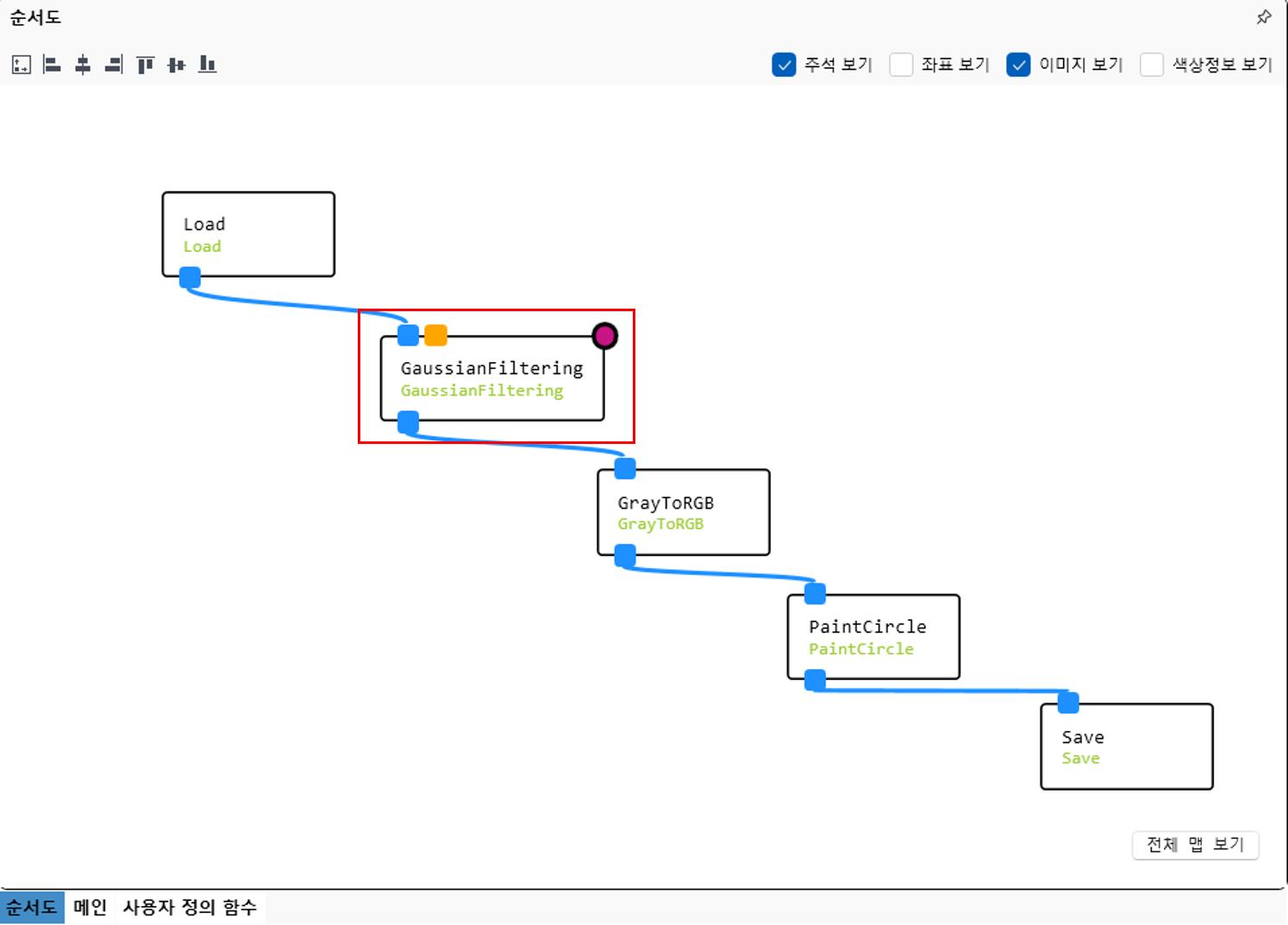
- 중단점 설정/해제:
- 코드 영역: 라인 번호 왼쪽 여백을 클릭하거나, 해당 라인에서
F9키를 누릅니다. - 순서도 영역: 모듈을 우클릭하고 [중단점 추가/삭제] 메뉴를 선택합니다.
- 코드 영역: 라인 번호 왼쪽 여백을 클릭하거나, 해당 라인에서
- 중단점 전체 삭제: 순서도나 코드 영역을 우클릭하고 [중단점 전체 삭제] 메뉴를 선택하여 모든 중단점을 한 번에 제거할 수 있습니다.
- 커서 위치로 실행점 이동: 코드 영역에서 원하는 라인에 커서를 놓고 우클릭한 뒤, [커서 위치로 실행점 이동]을 선택하면, Recipe의 실행점을 해당 라인으로 이동합니다.
2. 결과 확인 및 분석
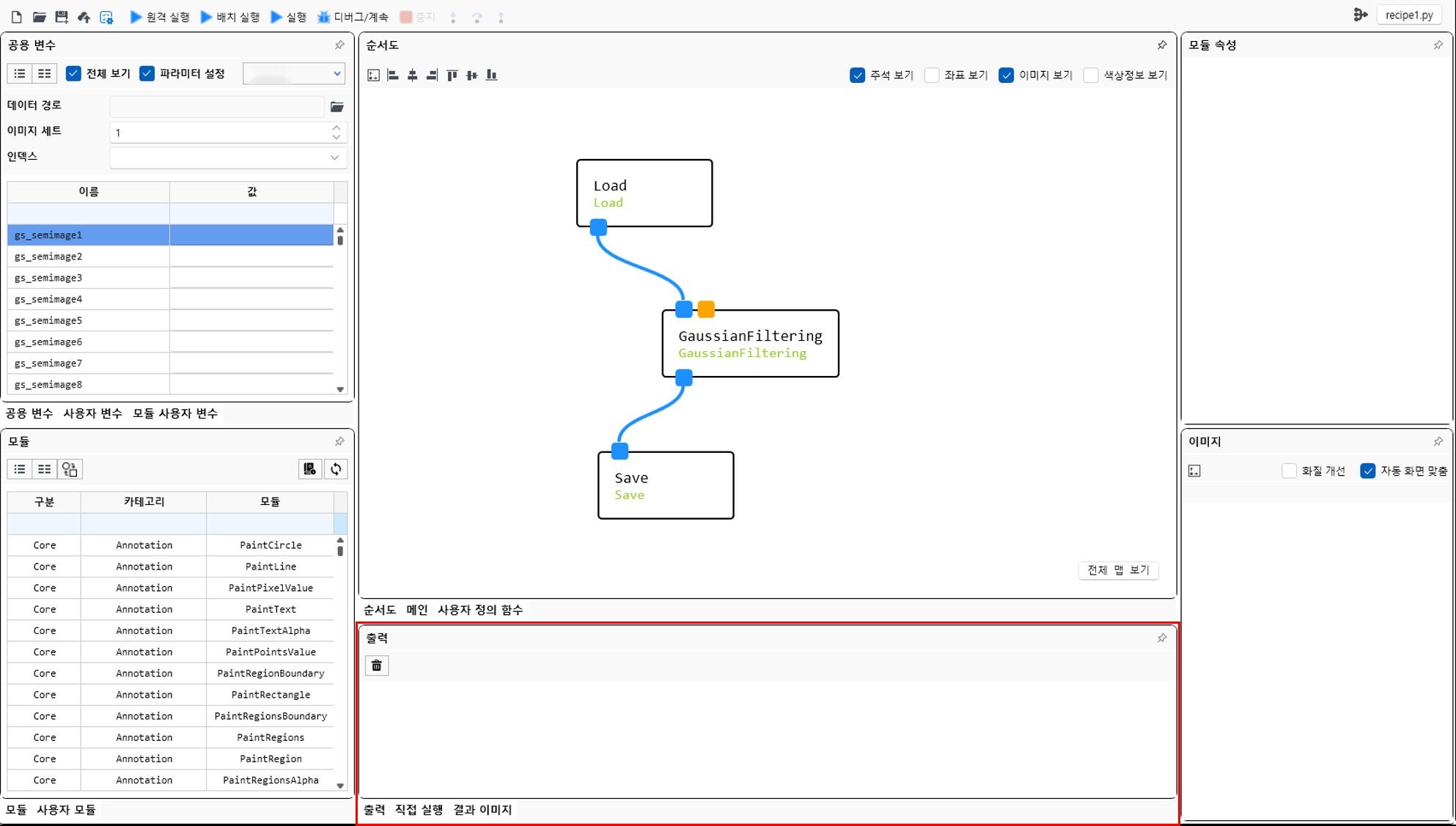
Recipe를 실행하거나 디버깅하는 동안 발생하는 모든 정보는 화면 하단의 [출력/결과 이미지] 영역과 우측의 [이미지 뷰어]를 통해 확인할 수 있습니다.
2.1 출력 창
[출력] 탭에서는 텍스트 기반의 모든 결과 정보를 확인할 수 있습니다.
2.1.1. 출력 메시지
Recipe의 실행 시작/종료, 디버깅 정보, 오류 메시지, 사용자가 코드 내에서 출력하도록 작성한 텍스트 메시지 등이 표시됩니다.
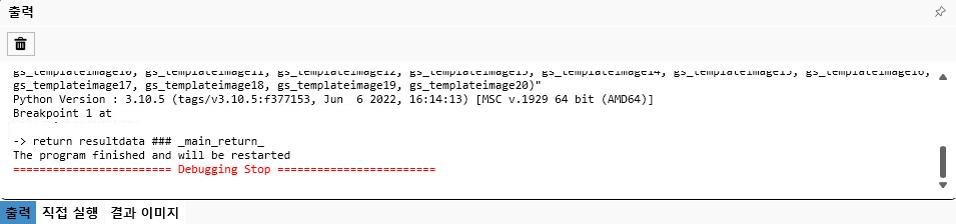
- 전체 삭제: 상단의 휴지통 아이콘을 클릭하여 모든 메시지를 지울 수 있습니다.
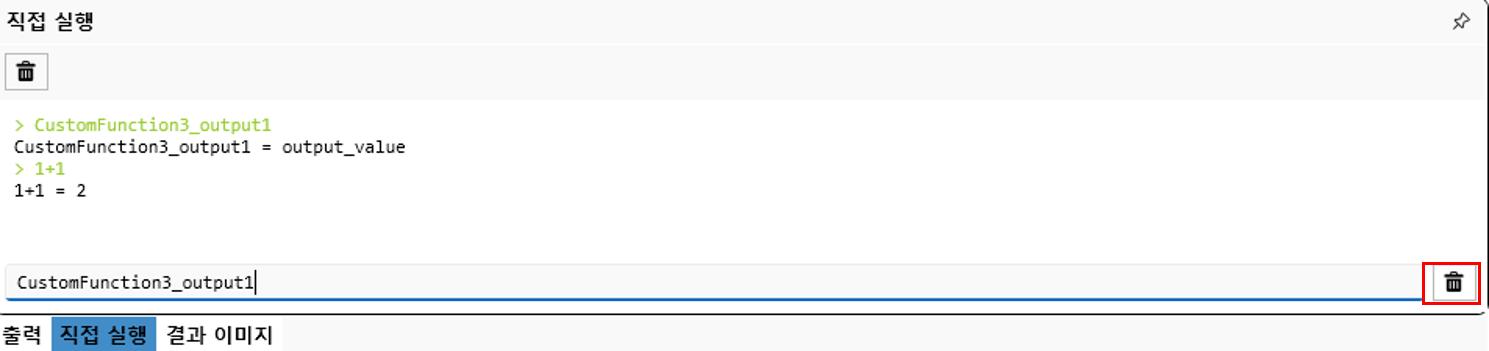
2.1.2. 직접 실행
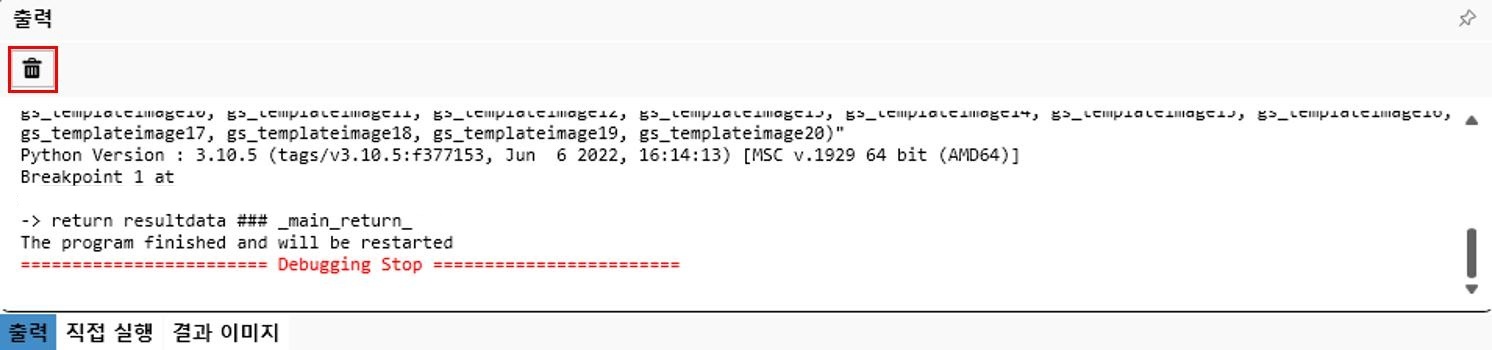
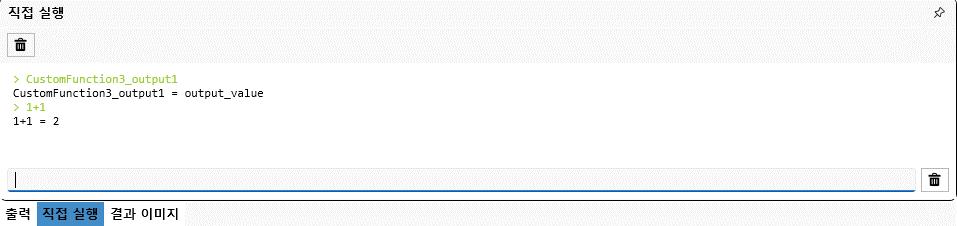
디버깅이 일시 중지된 상태에서, 현재 시점의 변수 값을 확인하거나 간단한 스크립트를 실행해 볼 수 있습니다.
- 사용법:
- 하단의 입력 창에 확인하고 싶은 변수명이나 계산할 함수 식을 입력합니다. (예:
variable_name,mpp.Util.Plus(10, 20)) Enter키를 누릅니다.- 입력한 스크립트와 그 결과가 바로 위의 직접 실행 창에 표시됩니다.
- 하단의 입력 창에 확인하고 싶은 변수명이나 계산할 함수 식을 입력합니다. (예:
- 입력 내용 삭제: 입력 창 우측의 [삭제] 버튼으로 현재 입력 중인 스크립트를 지울 수 있습니다.
2.2. 결과 이미지 창: 썸네일 및 상세 뷰
Recipe 실행 과정에서 각 모듈이 생성하는 모든 이미지 결과는 [결과 이미지] 탭과 [이미지 뷰어]를 통해 시각적으로 확인할 수 있습니다.
2.2.1. 결과 이미지 목록
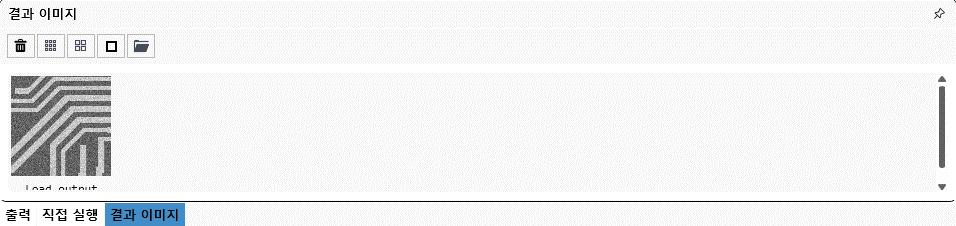
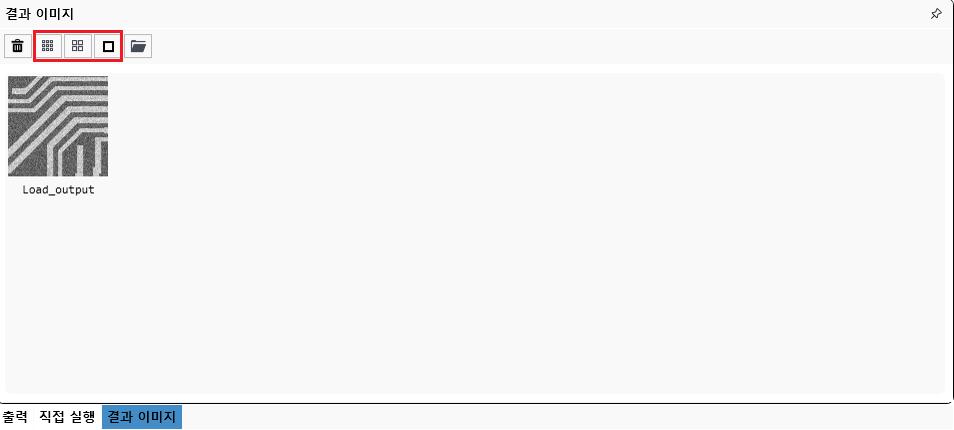
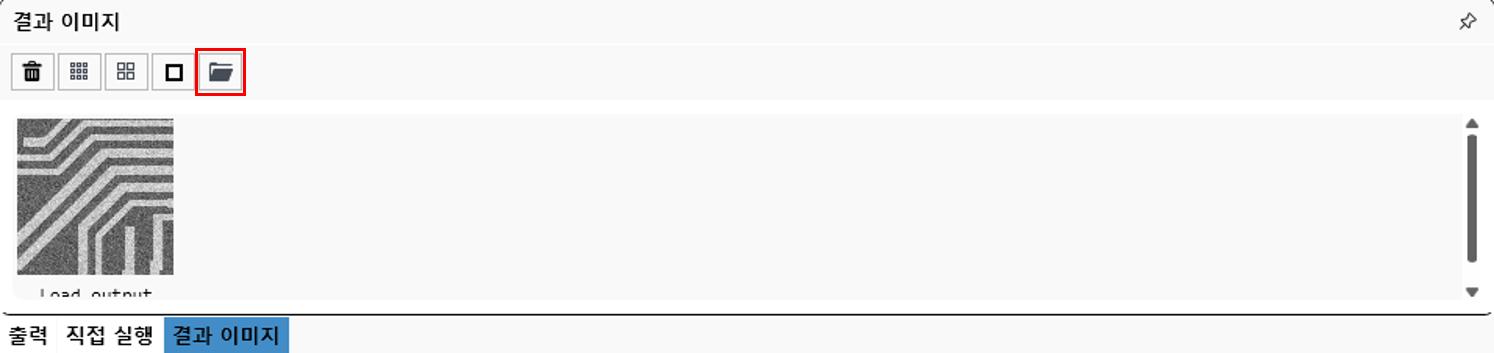
[결과 이미지] 탭에는 실행이 완료된 각 모듈의 결과 이미지가 썸네일 형태로 나열됩니다.
- 썸네일 크기 조절: 상단 툴바의 [작게], [중간], [크게] 버튼으로 썸네일 크기를 조절할 수 있습니다.
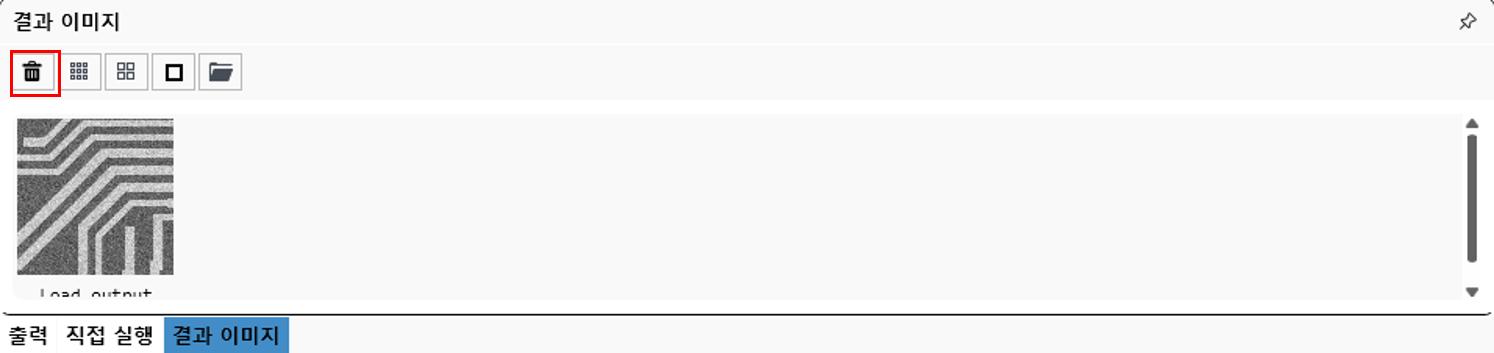
- 전체 삭제: 휴지통 아이콘을 클릭하여 목록의 모든 이미지를 지웁니다.
- 폴더 열기: 폴더 아이콘을 클릭하면, 이 결과 이미지들이 실제로 저장된 로컬 폴더가 파일 탐색기로 열립니다.
2.2.2. 이미지 뷰어
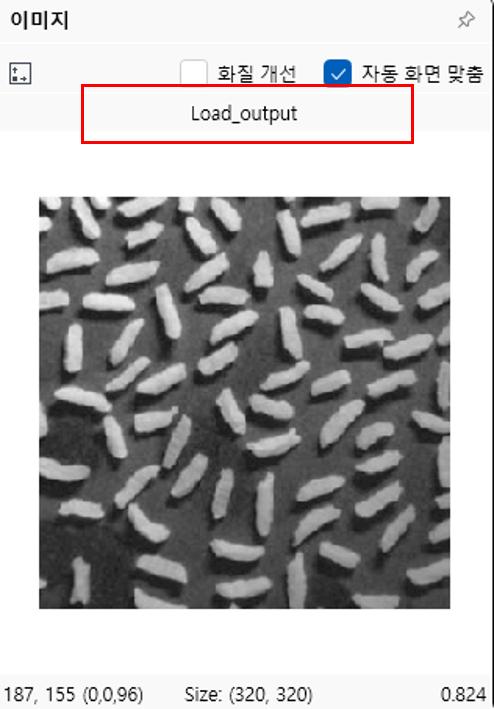
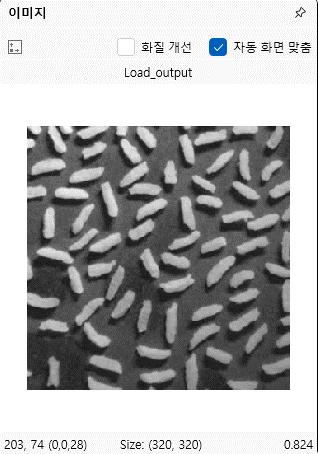
결과 이미지 목록에서 특정 썸네일을 클릭하면, 해당 이미지가 화면 우측의 [이미지 뷰어]에 큰 크기로 표시되어 상세하게 분석할 수 있습니다.
-
확대/축소 및 이동:
- 마우스 휠을 스크롤하여 이미지를 확대하거나 축소할 수 있습니다.
- 확대된 상태에서 마우스 왼쪽 버튼을 누른 채 드래그하여 이미지의 다른 영역으로 이동할 수 있습니다.
-
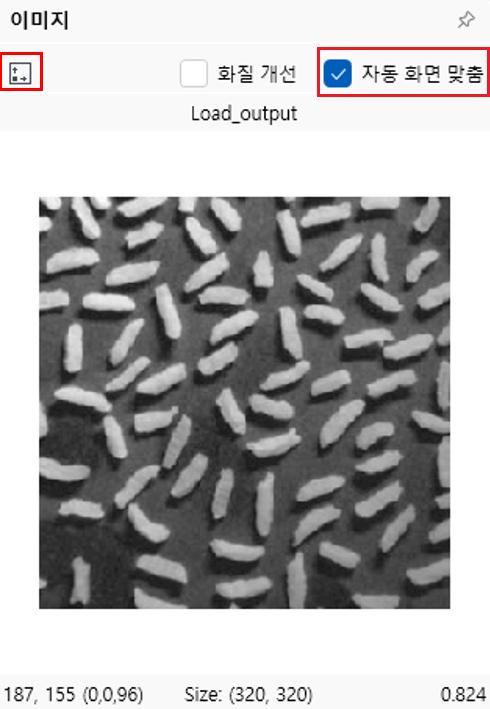
화면 맞춤: [화면 맞춤] 버튼을 클릭하면 현재 뷰어 크기에 맞게 이미지 배율이 자동으로 조절됩니다. [자동 화면 맞춤]을 체크해두면 이미지를 선택할 때마다 자동으로 크기가 맞춰집니다.
-
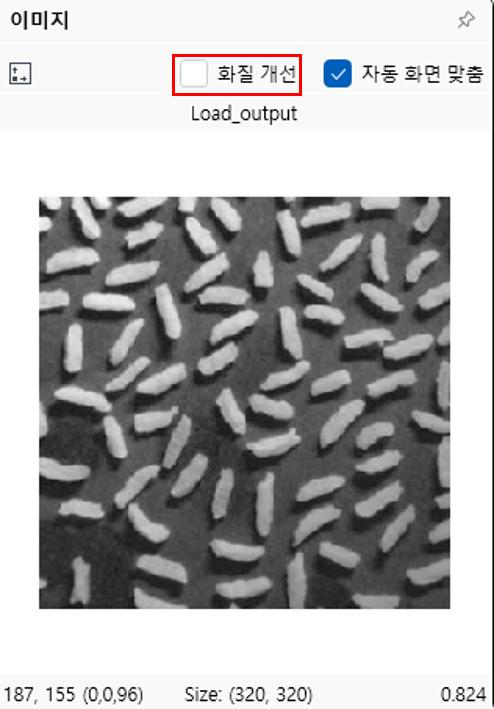
화질 개선: [화질 개선] 버튼을 클릭하면 이미지를 부드럽게 보간(Interpolation)하여 시각적 품질을 향상시킵니다.
-
새 창으로 보기: 이미지 뷰어 영역을 더블클릭하면, 해당 이미지가 별도의 독립된 창으로 열려 더 크고 자유롭게 확인할 수 있습니다.
-
정보 확인
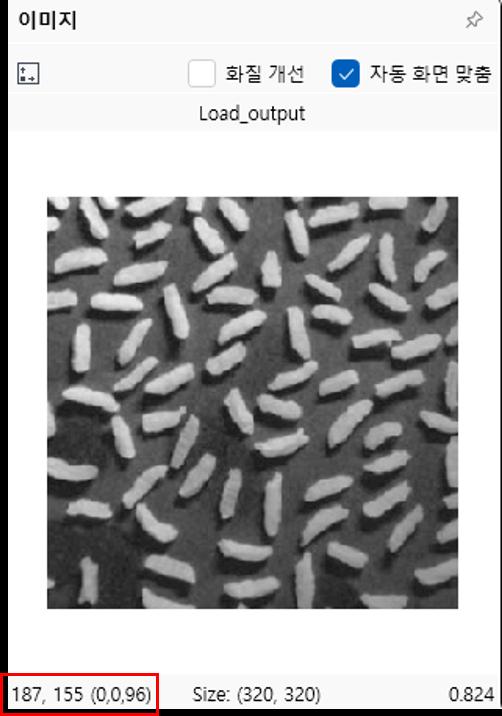
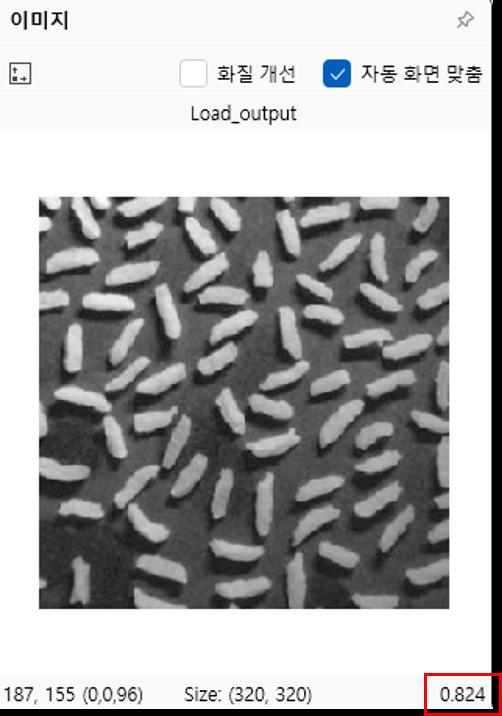
- 좌표, RGB 색상값 : 마우스 커서를 이미지 위에 올리면, 하단 상태 표시줄에 해당 위치의 X, Y 좌표와 RGB 색상 값이 표시됩니다.
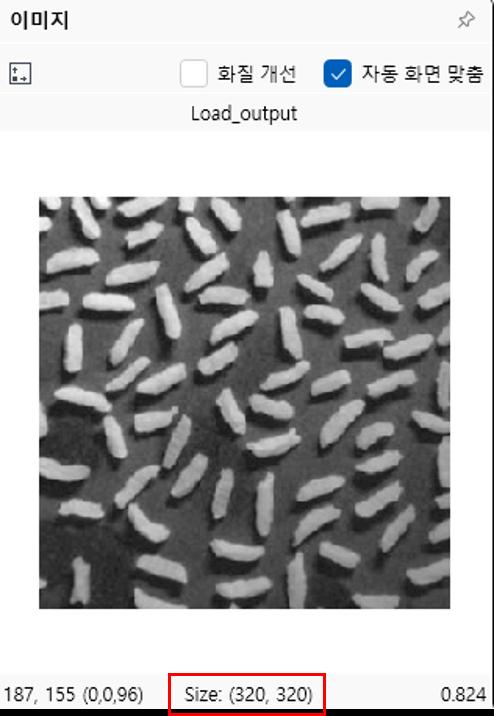
- 이미지 사이즈 : 결과 이미지의 너비와 높이를 나타냅니다
- 파일명 : 선택한 결과 이미지의 파일명을 나타냅니다.
- 확대/축소 배율 : 결과 이미지를 확대 및 축소해서 볼 때 현재 이미지의 확대 및 축소 배율 나타냅니다.