Augmentation Dataset
목차
- Augmentation Dataset 만들기
- 모니터링 방법
Augmentation Dataset 만들기
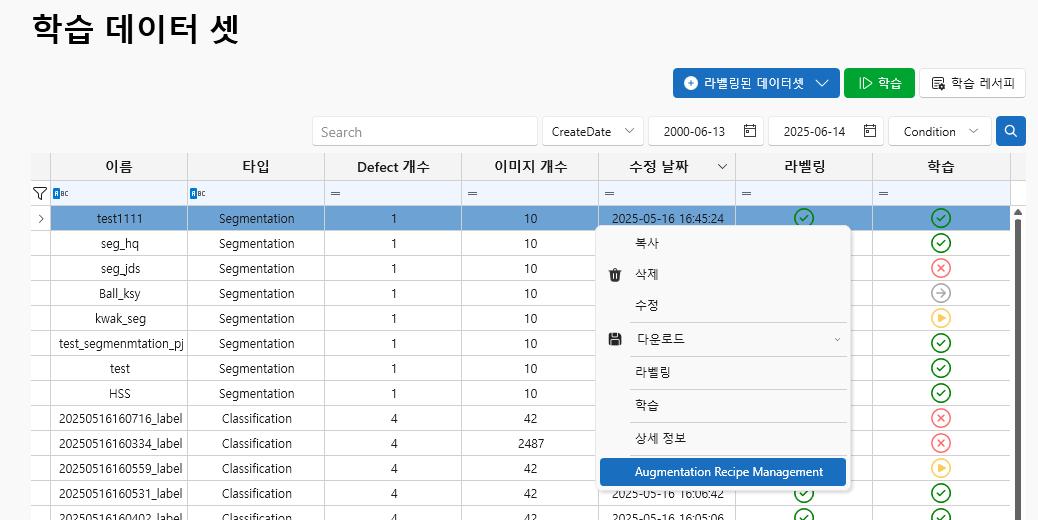 Augmentation Recipe Management를 클릭합니다.
기준정보 입력
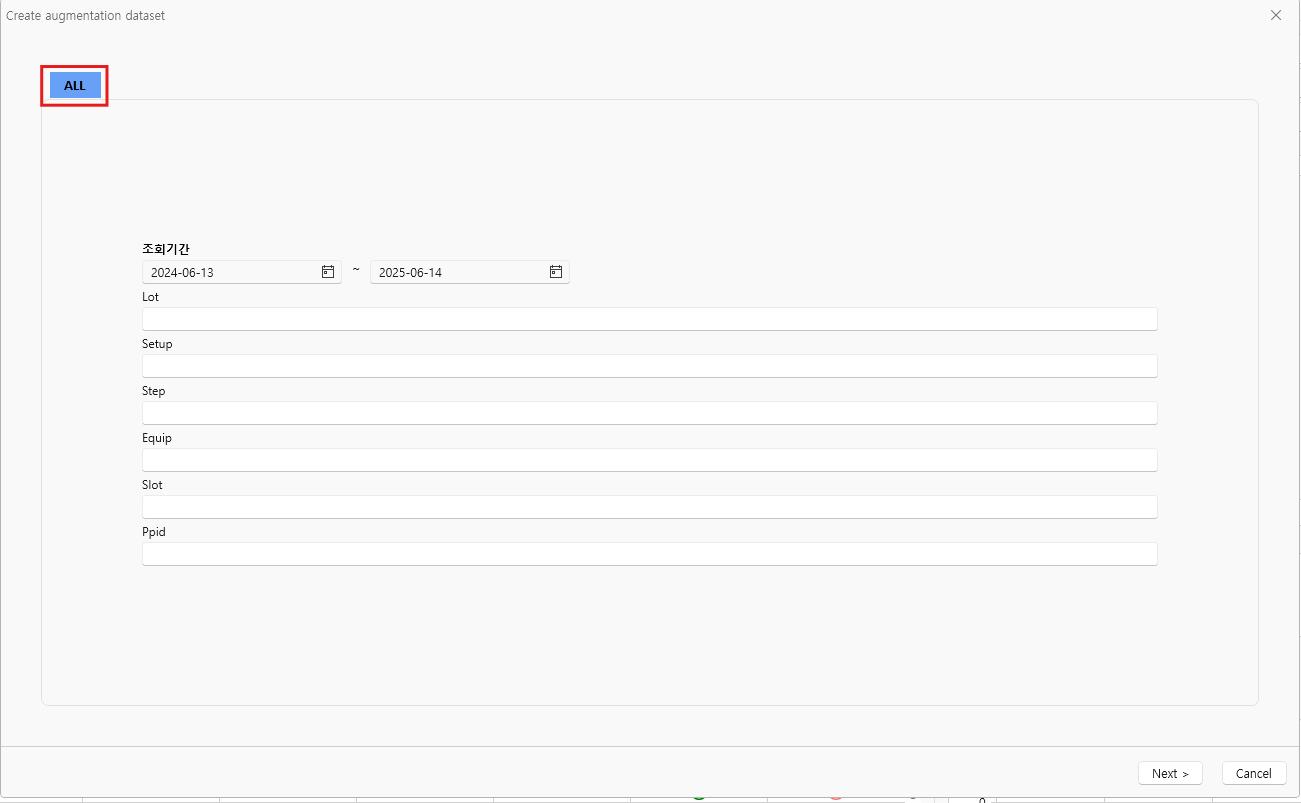 Augmentation할 Dataset의 조회기간 및 기준 정보를 입력하여 Next를 클릭합니다.
Image Code 선택
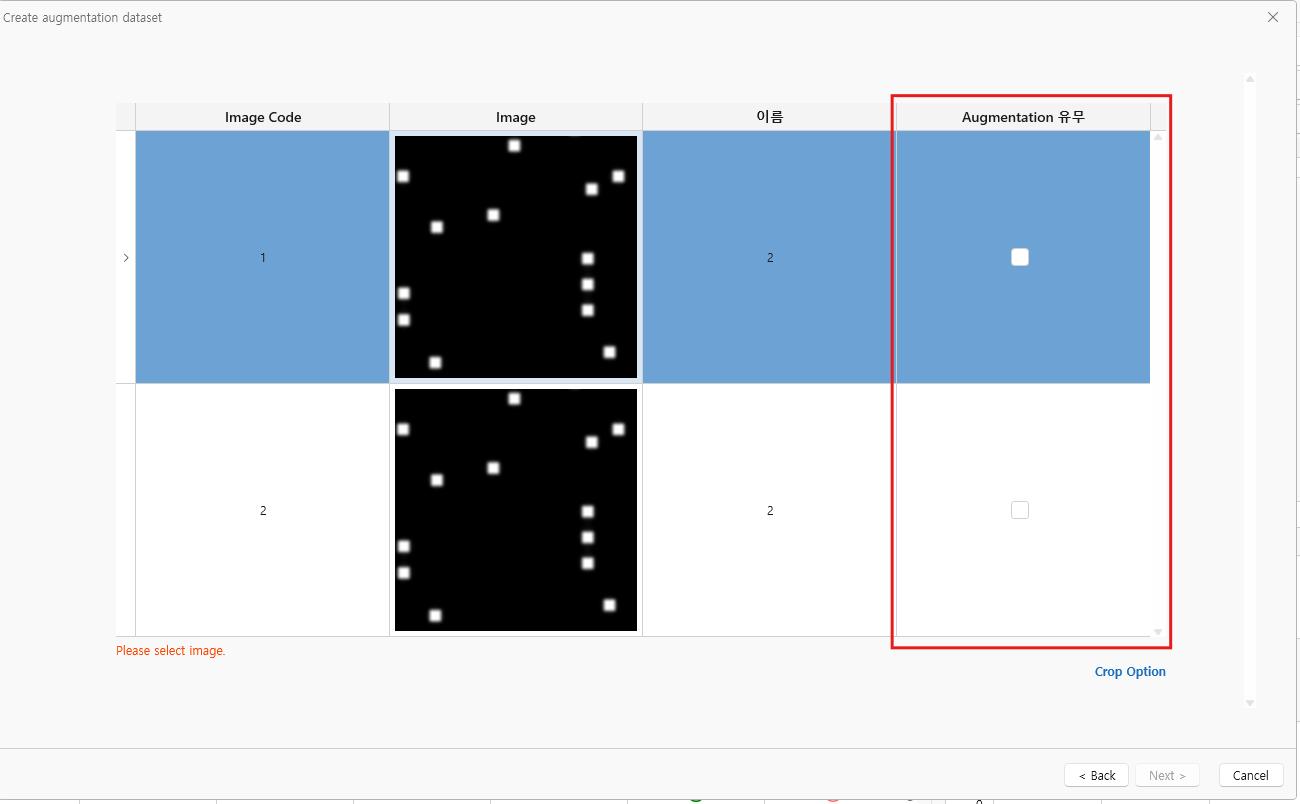
- 입력했던 기준정보에 해당하는 Dataset들 중 하나의 Sample images가 나타납니다.
- 이 중 원하는 이미지 코드를 확인하여 Augmentation 유무에 체크합니다.
- 선택한 데이터가 없을 경우 Next는 비활성화 됩니다.
Crop Option
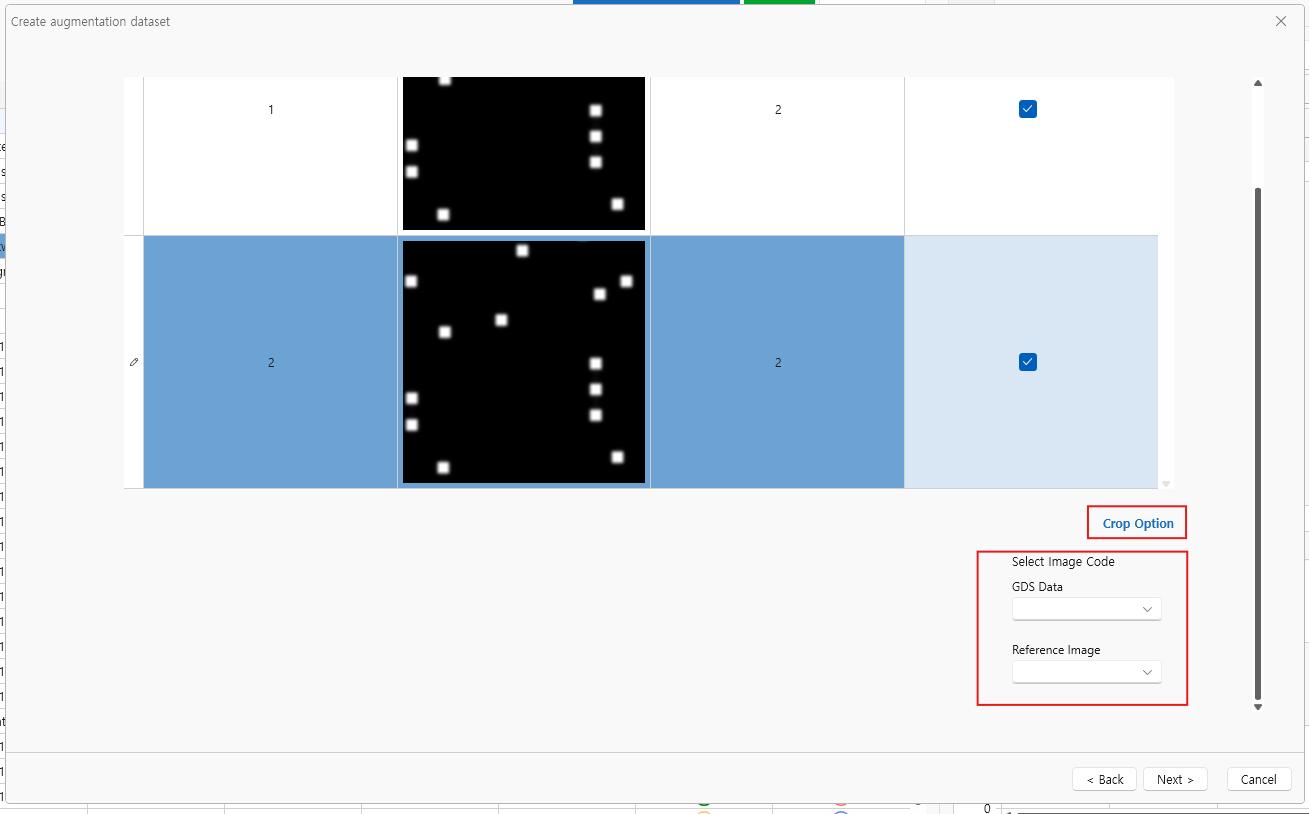
- Crop을 사용하고 싶은 경우에 Crop Option을 클릭합니다.
- 밑에 Image Code와 Reference Image를 선택합니다.
Review Code
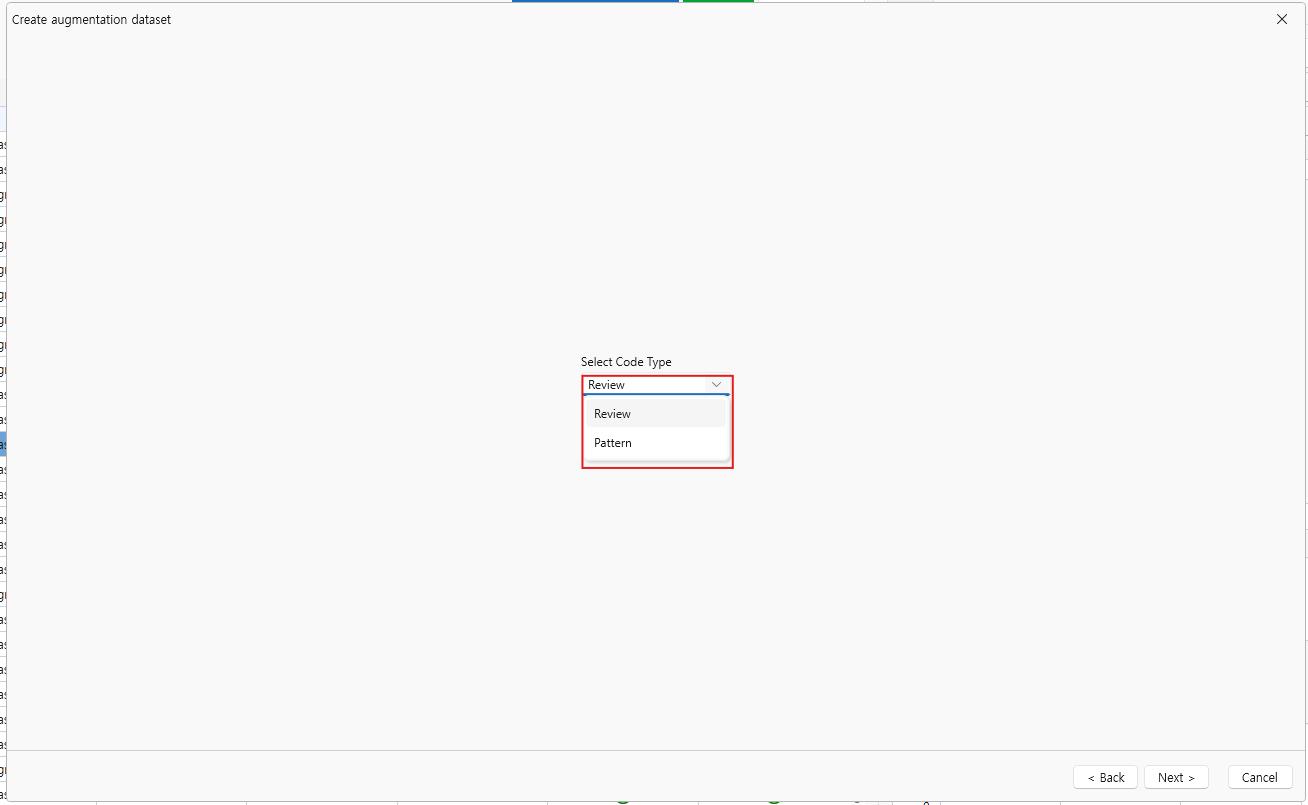
- Meta data가 키 값이 Code인 형식일 경우 Code Type을 Review 또는 Pattern을 선택할 수 있습니다.
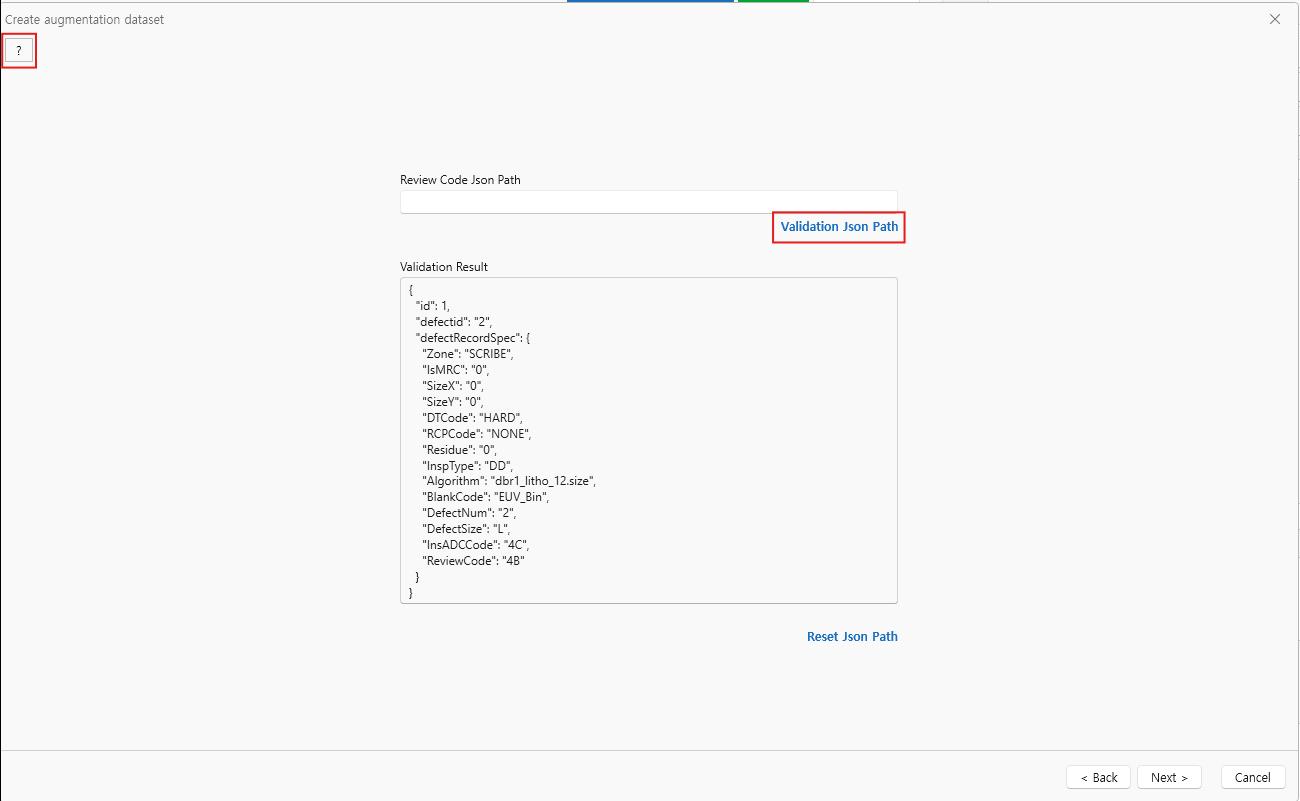
- Meta data가 키 값이 Code인 형식이 아닐 경우,
- MetaData안에 있는 Review Code를 확인합니다.
- Validaion Json Path를 클릭하면 json 형식의 meta 데이터가 출력됩니다.
- Validation Result를 보고 [key.key]를 통해 Review Code 위치를 Review Code Json Path에 입력합니다. ex) defectRecordSpec.ReviewCode
Class Code Set 매핑
MetaData에 선택했던 Class Code Set 값이 있는 경우
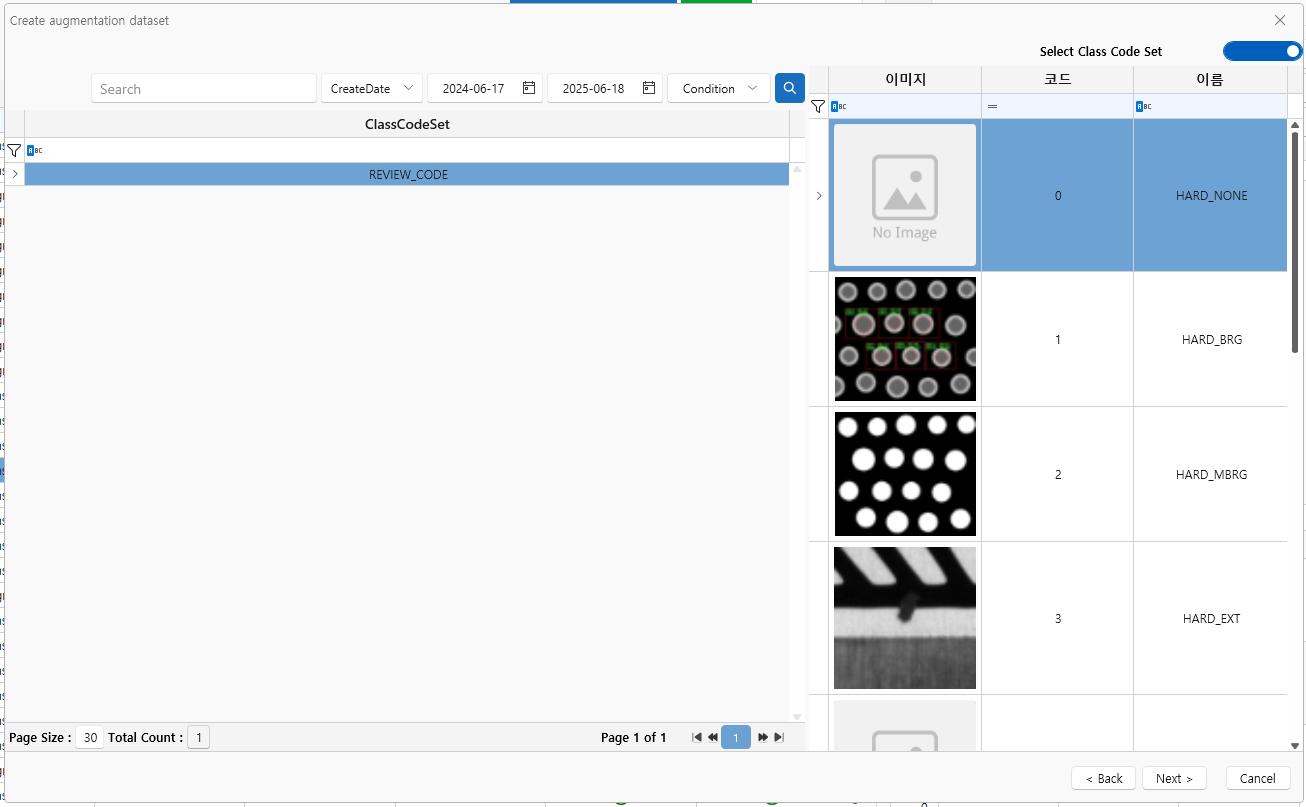
- Class Code Set이 선택되어 출력됩니다.
MetaData에 선택했던 Class Code Set 값이 없는 경우
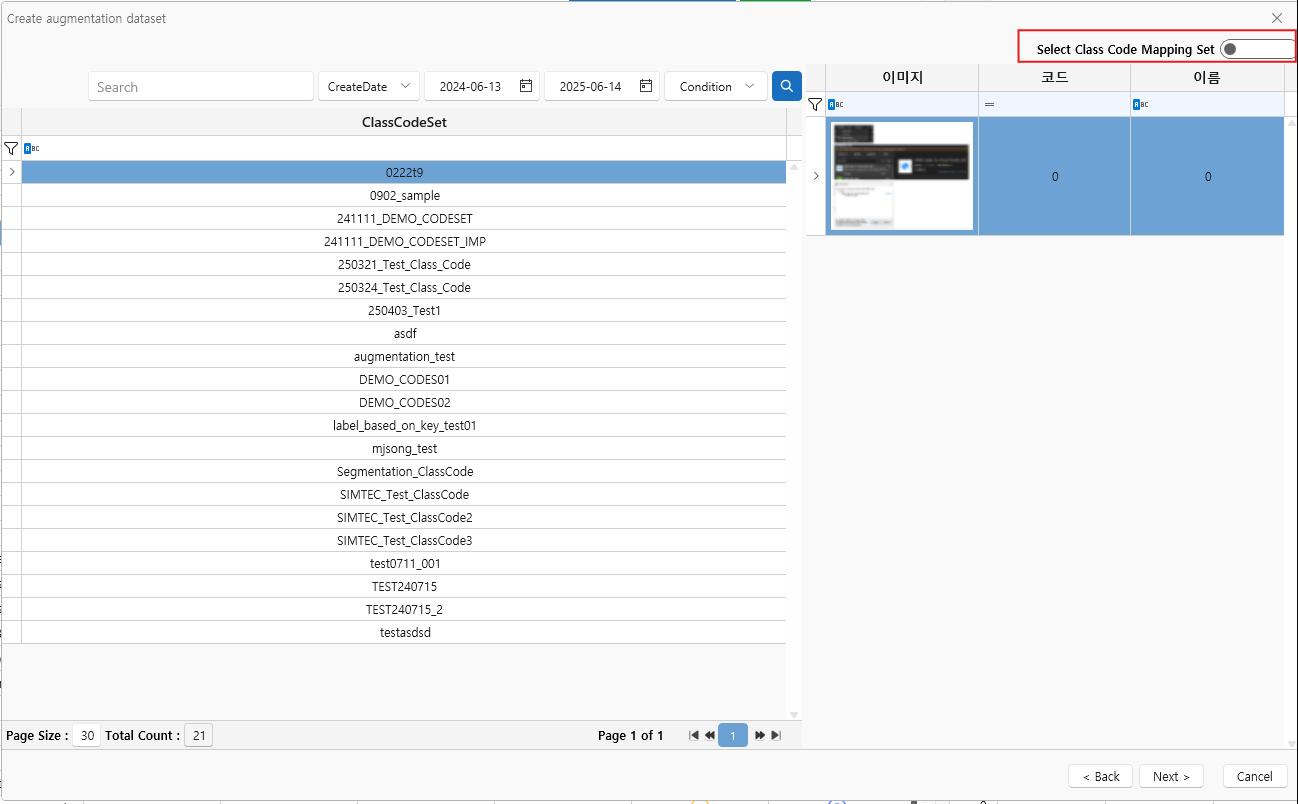
- Review Code를 확인하고 Review Code와 매핑할 Class Code Set을 선택합니다.
- Class Code Mapping Set을 선택하고 싶은 경우 우측 상단에 토글 버튼을 클릭합니다.
Class Code Mapping Set
MetaData에 선택했던 Class Code Set 값이 있는 경우
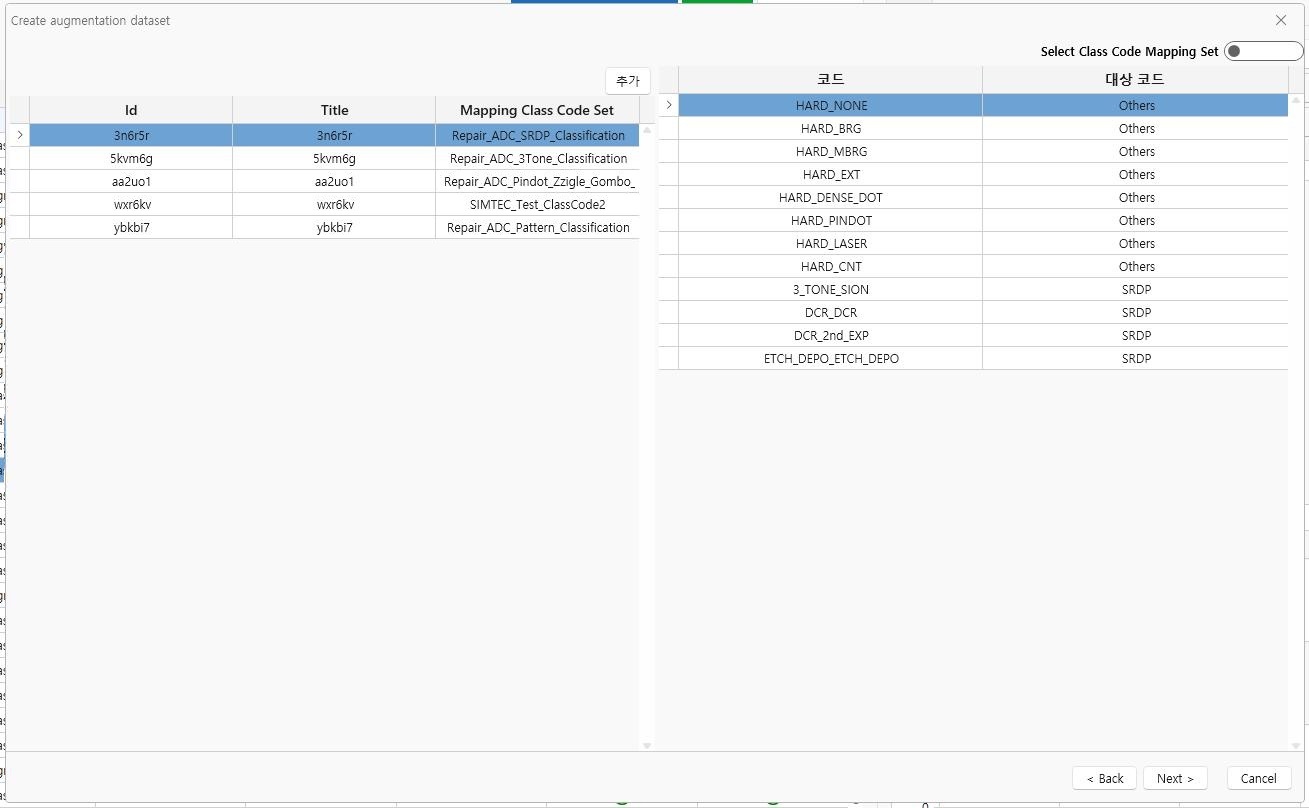
- Class Code Set이 선택되어 출력됩니다.
MetaData에 선택했던 Class Code Set 값이 없는 경우
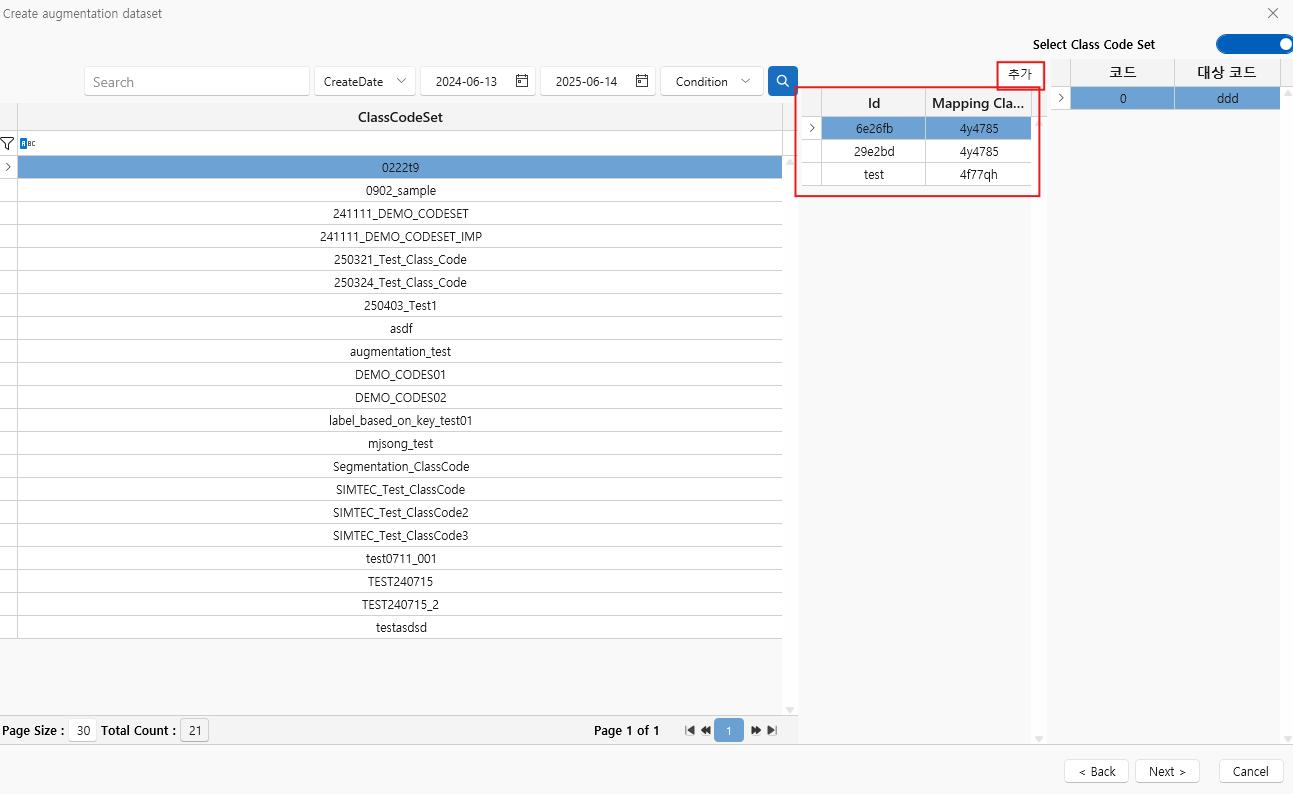
- Class Code Set을 선택하여 화면 우측에서 Mapping Set을 확인하여 선택합니다.
- Mapping Set을 선택하지 않을 경우 좌측에서 선택된 Class Code Set으로 선택됩니다.
Class Code Mapping Set 추가
MappingSet 상단에 있는 추가를 클릭합니다.
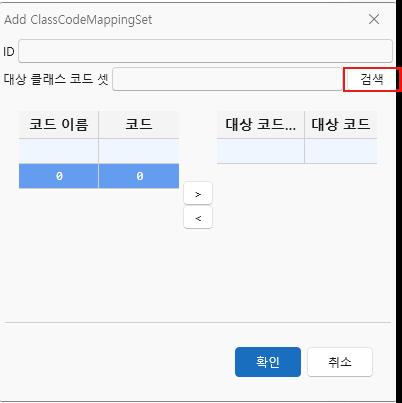
- 새로운 다이얼로그가 화면에 뜹니다.
- 검색을 클릭할 경우 대상 클래스 코드를 검색하여 선택할 수 있습니다.
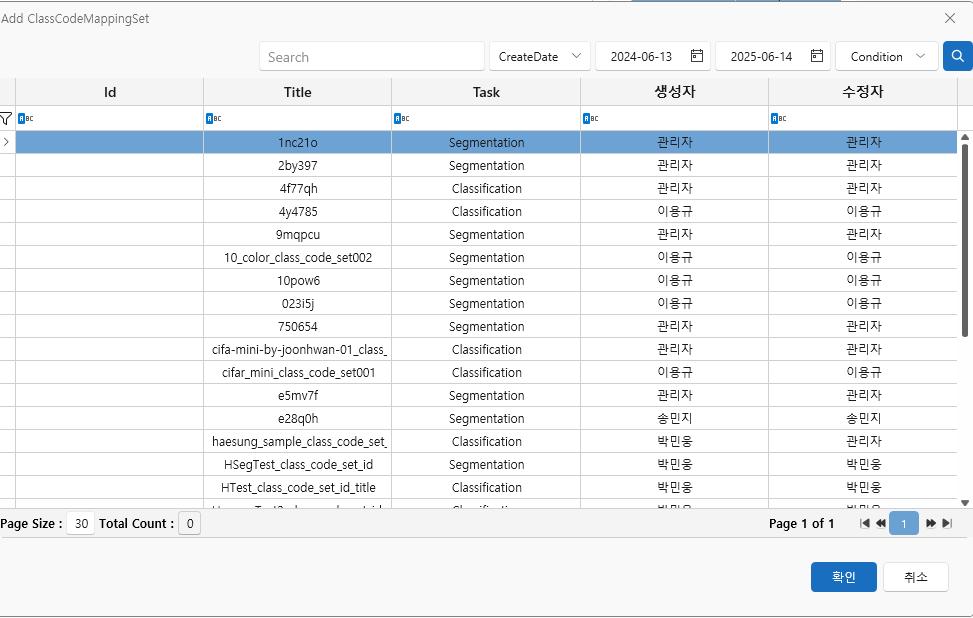
- 선택한 후 확인을 클릭합니다.
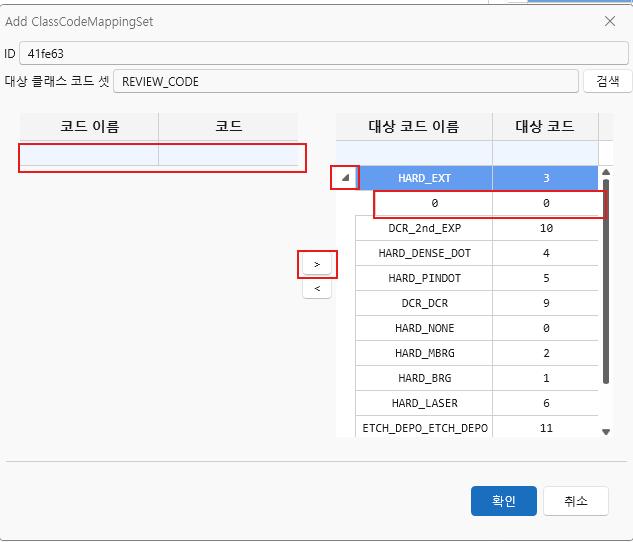
- 자동으로 Class Code Mapping Set의 ID가 랜덤으로 생성됩니다.
- 선택한 대상 클래스 코드의 이름과 코드가 우측에 나타납니다.
- 가운데에 있는 화살표 버튼들을 이용해 Mapping을 진행합니다.
- 우측 표에 있는 화살표 버튼을 이용해 하위에 포함된 걸 확인할 수 있습니다.
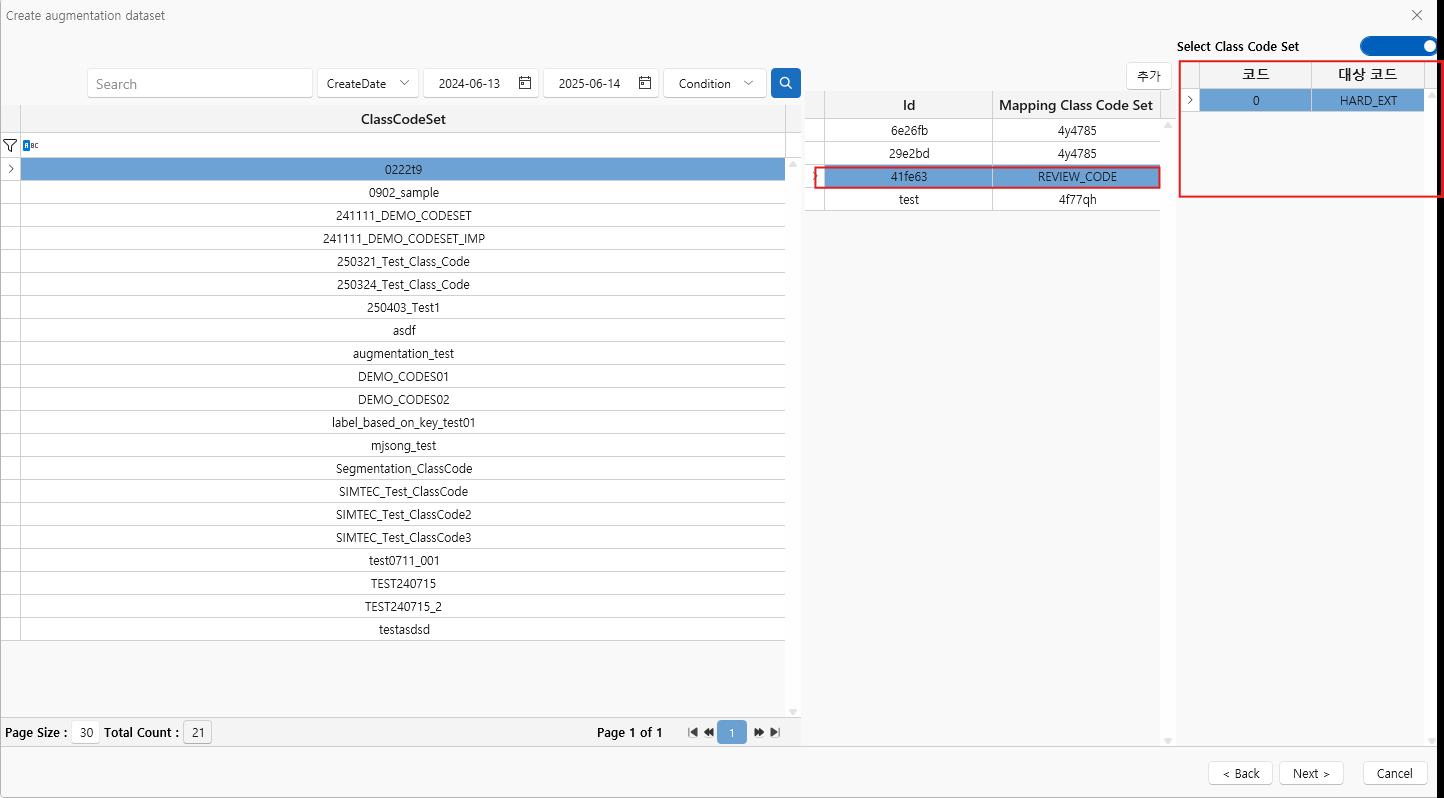
- 확인을 클릭하며 Class Code Set이 추가된 걸 확인할 수 있습니다.
이미지 변형 추가
- 선택한 이미지의 변형 옵션을 선택합니다.
- 화면 우측 상단에서 모든 이미지 코드들에게 한 번에 변형을 주거나 / 토글 버튼을 이용하여 이미지 코드마다 따로 이미지 변형을 줄 수 있습니다.
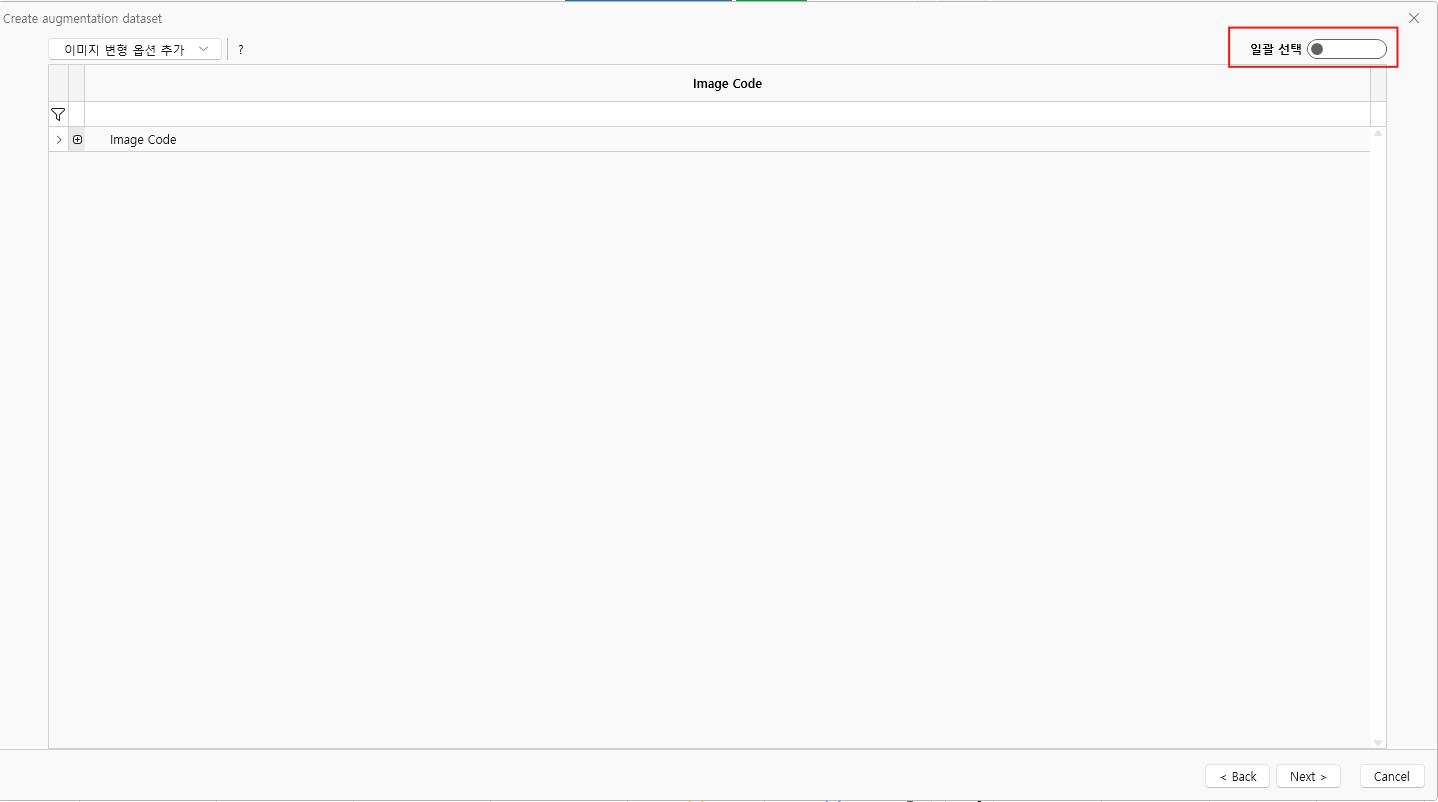
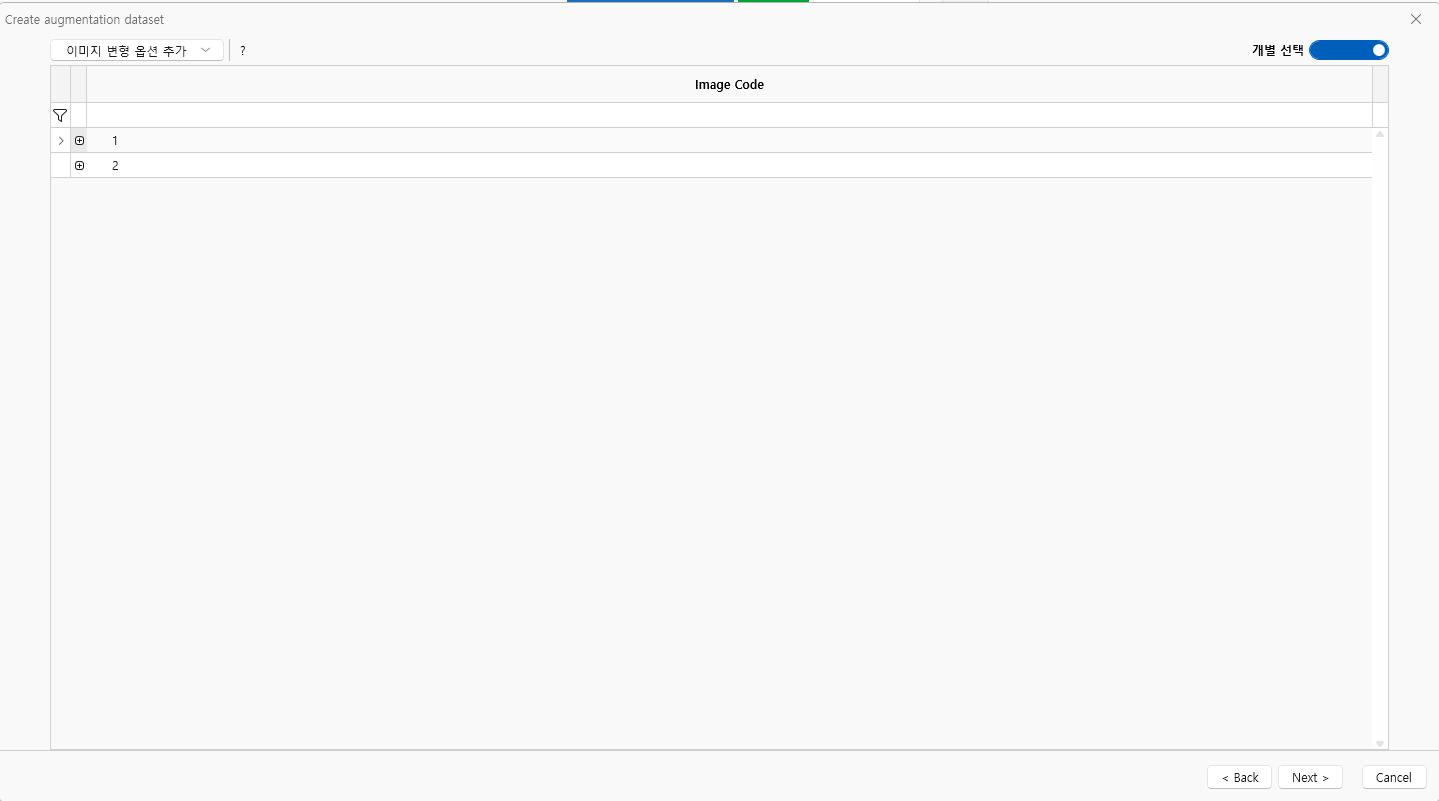
- 원하는 이미지 코드를 선택하고 우클릭하여 이미지 변형 옵션을 선택합니다.
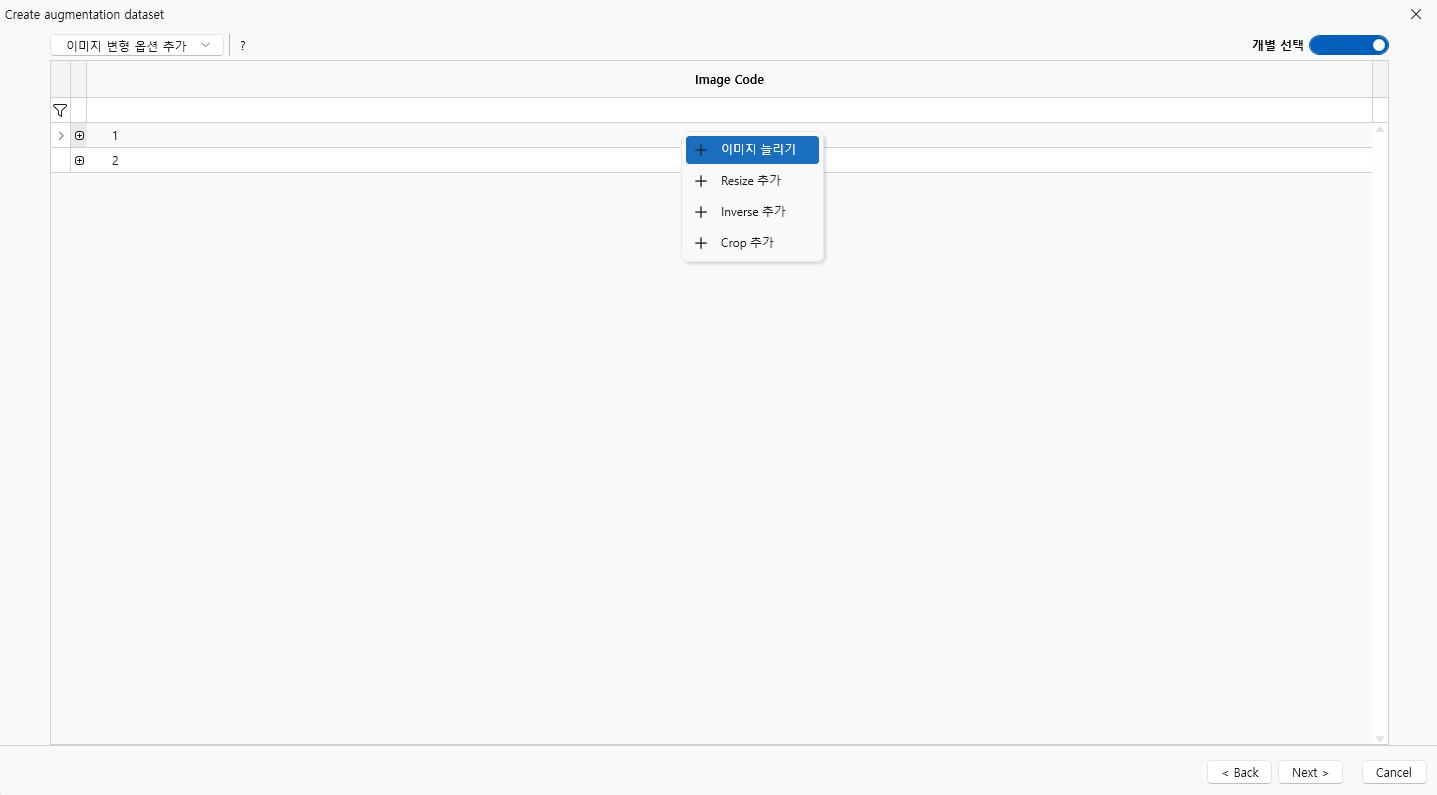
- 옵션을 선택하고 그에 맞는 값을 입력합니다.
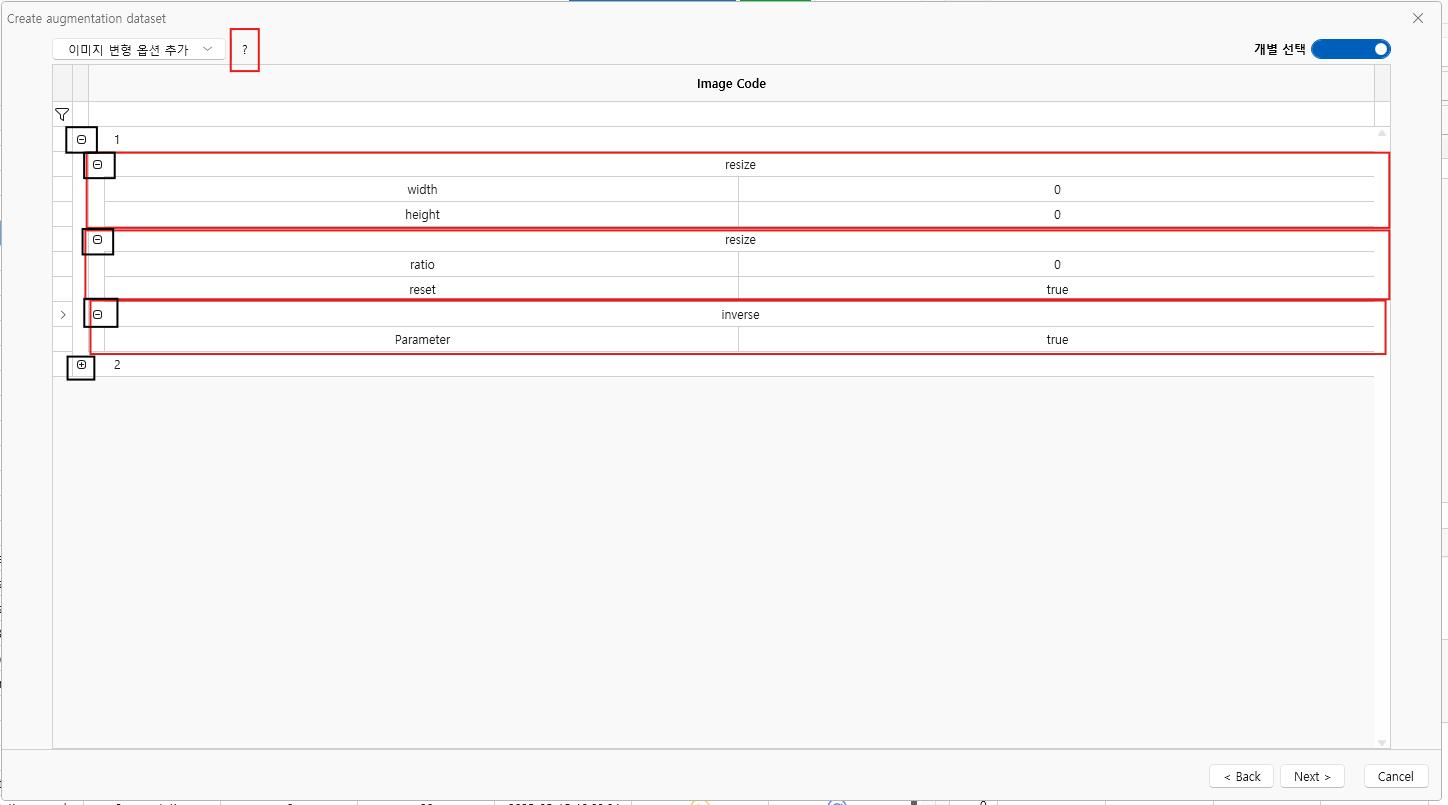
- ? 버튼을 통해 옵션의 대한 parameter값 가이드를 확인할 수 있습니다.
- 표 좌측에 있는 +, - 버튼을 통해 하위 표를 접었다 펼 수 있습니다.
Augmentation Option 추가
- 선택한 이미지의 Augmentation Option을 선택합니다.
- 화면 우측 상단에서 모든 이미지 코드들에게 한 번에 Augmentation Option을 주거나 / 토글 버튼을 이용하여 이미지 코드마다 따로 Augmentation Optiond을 줄 수 있습니다.
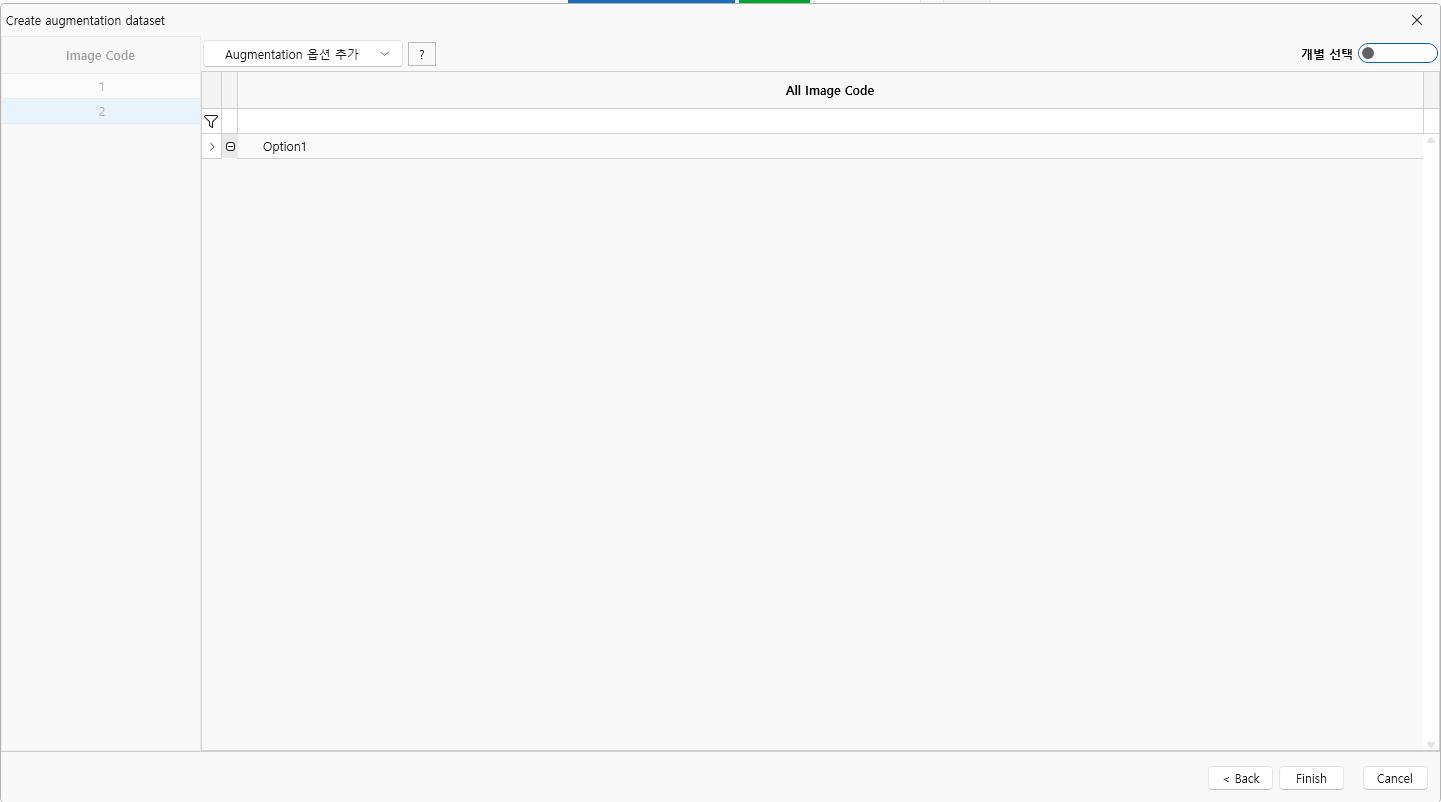
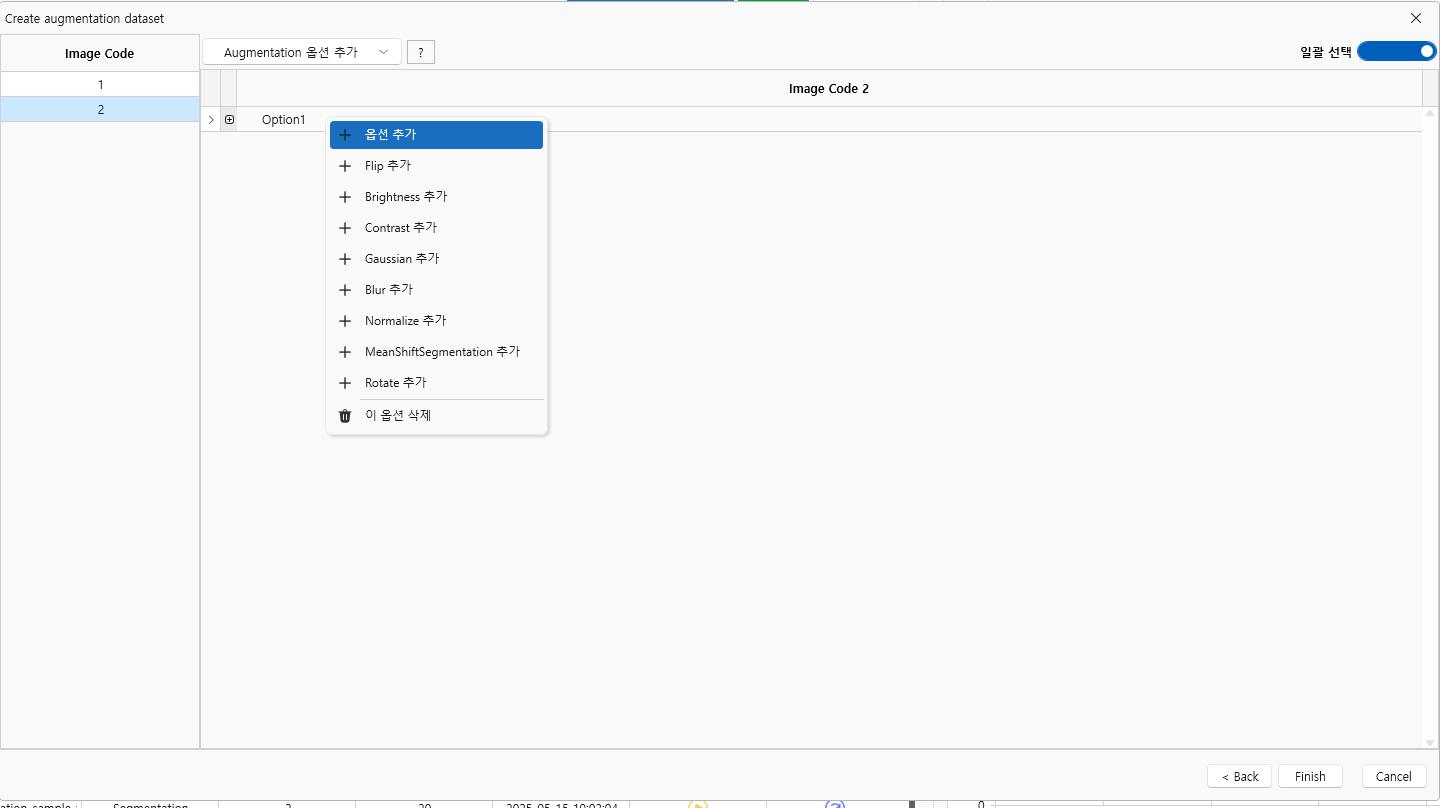
- 원하는 이미지 코드를 선택하고 우클릭하여 Augmentation Option을 선택합니다.
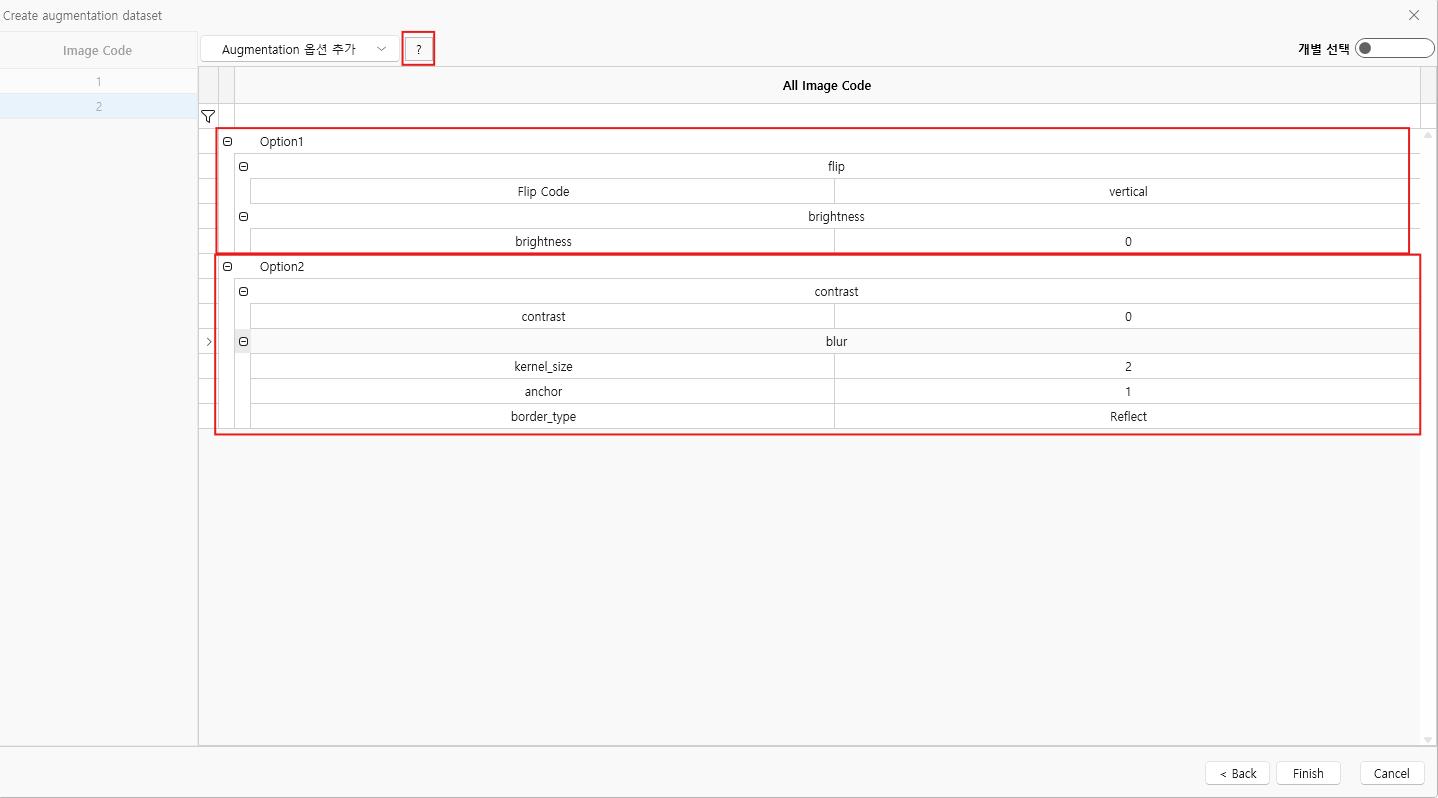
- 옵션을 선택하고 그에 맞는 값을 입력합니다. ? 버튼을 통해 옵션의 대한 parameter값 가이드를 확인할 수 있습니다.
- 표 좌측에 있는 +, - 버튼을 통해 하위 표를 접었다 펼 수 있습니다.
예상 이미지 보기
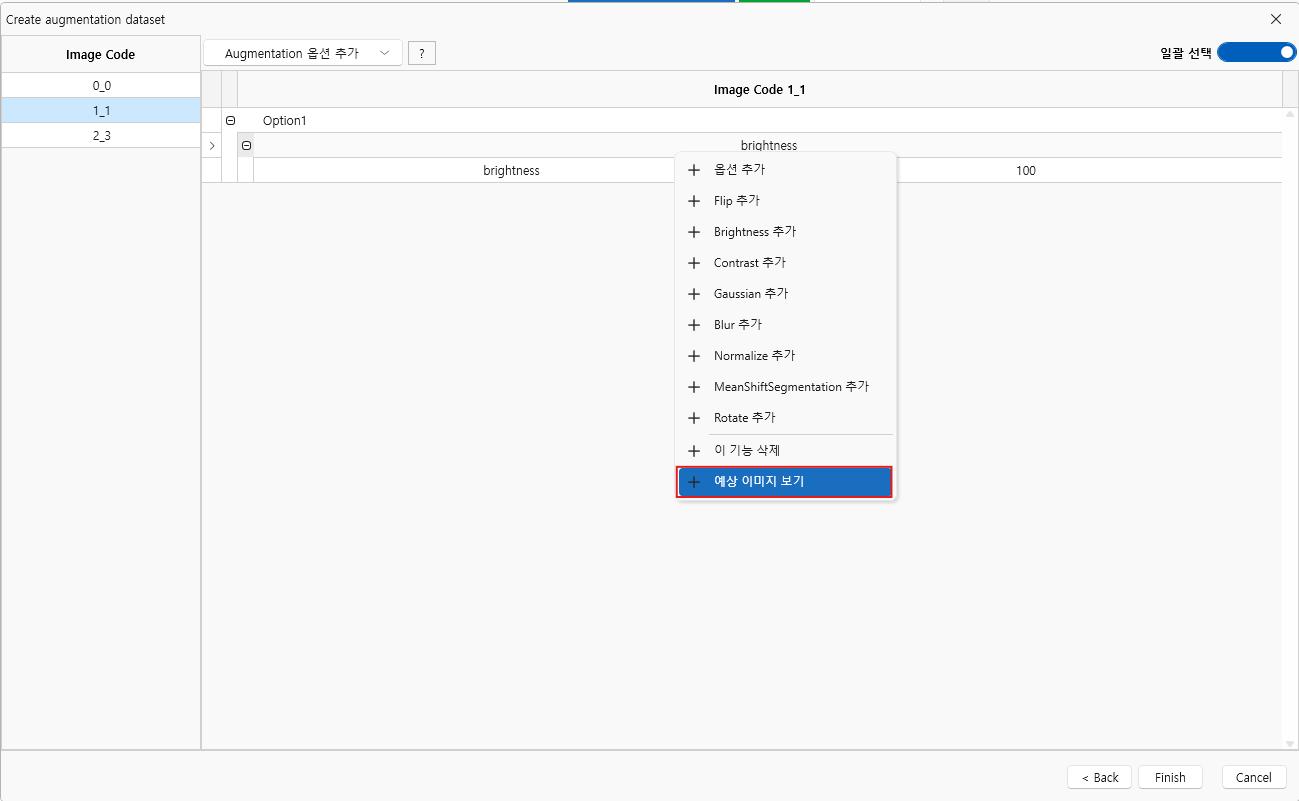
- augmentation option을 선택하고 parameter를 입력한 후 예상 이미지를 보고싶은 기능을 우클릭해여 '예상 이미지 보기'를 클릭합니다.
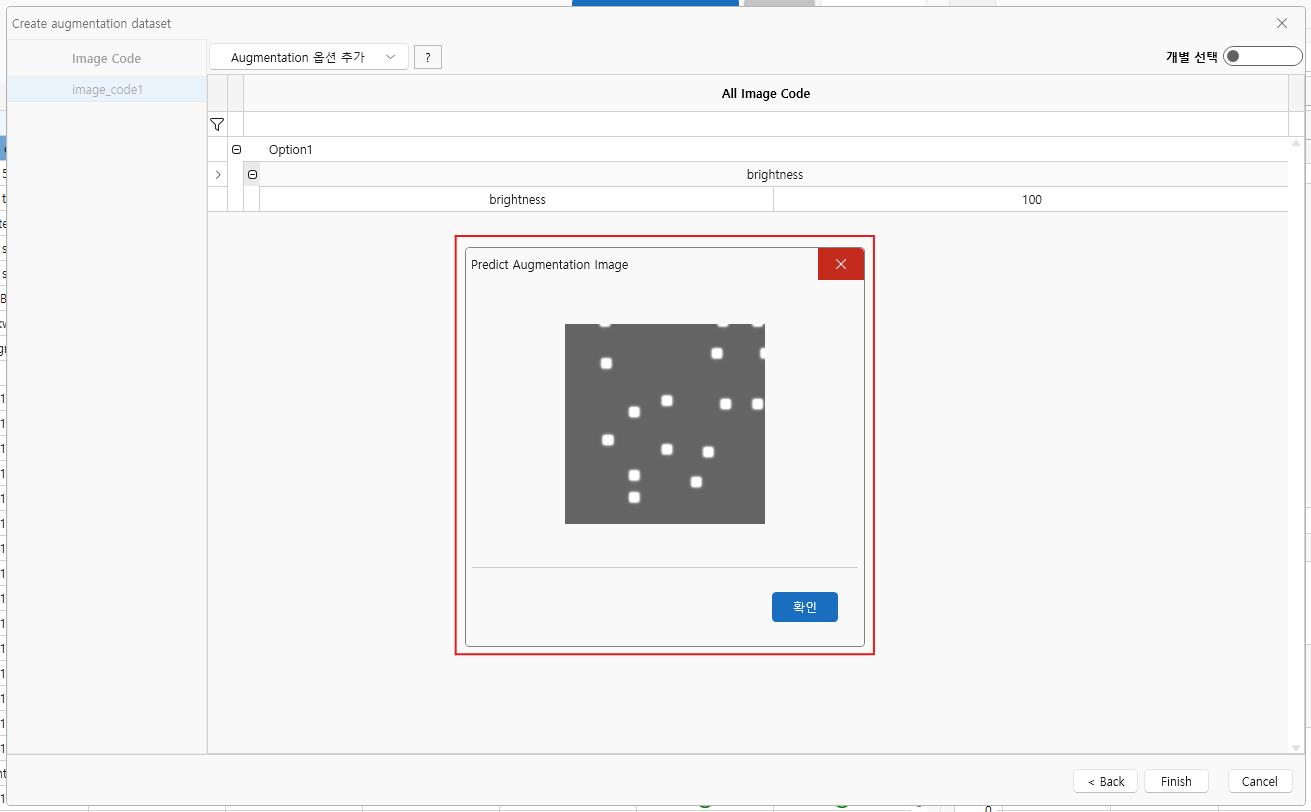
- augmentation option이 반영된 이미지가 다이얼로그로 출력됩니다.
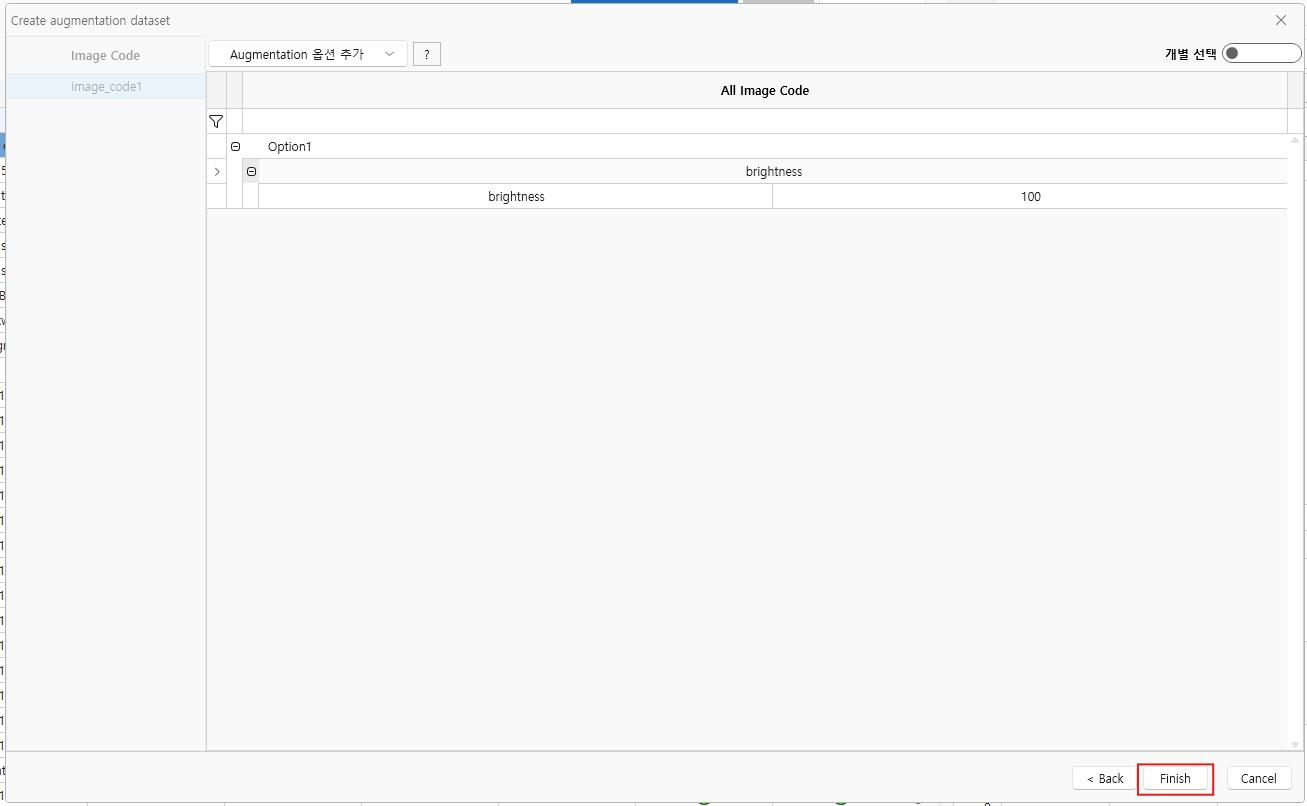
- Finish를 클릭하여 augmentation dataset 생성을 시작합니다.
모니터링 방법
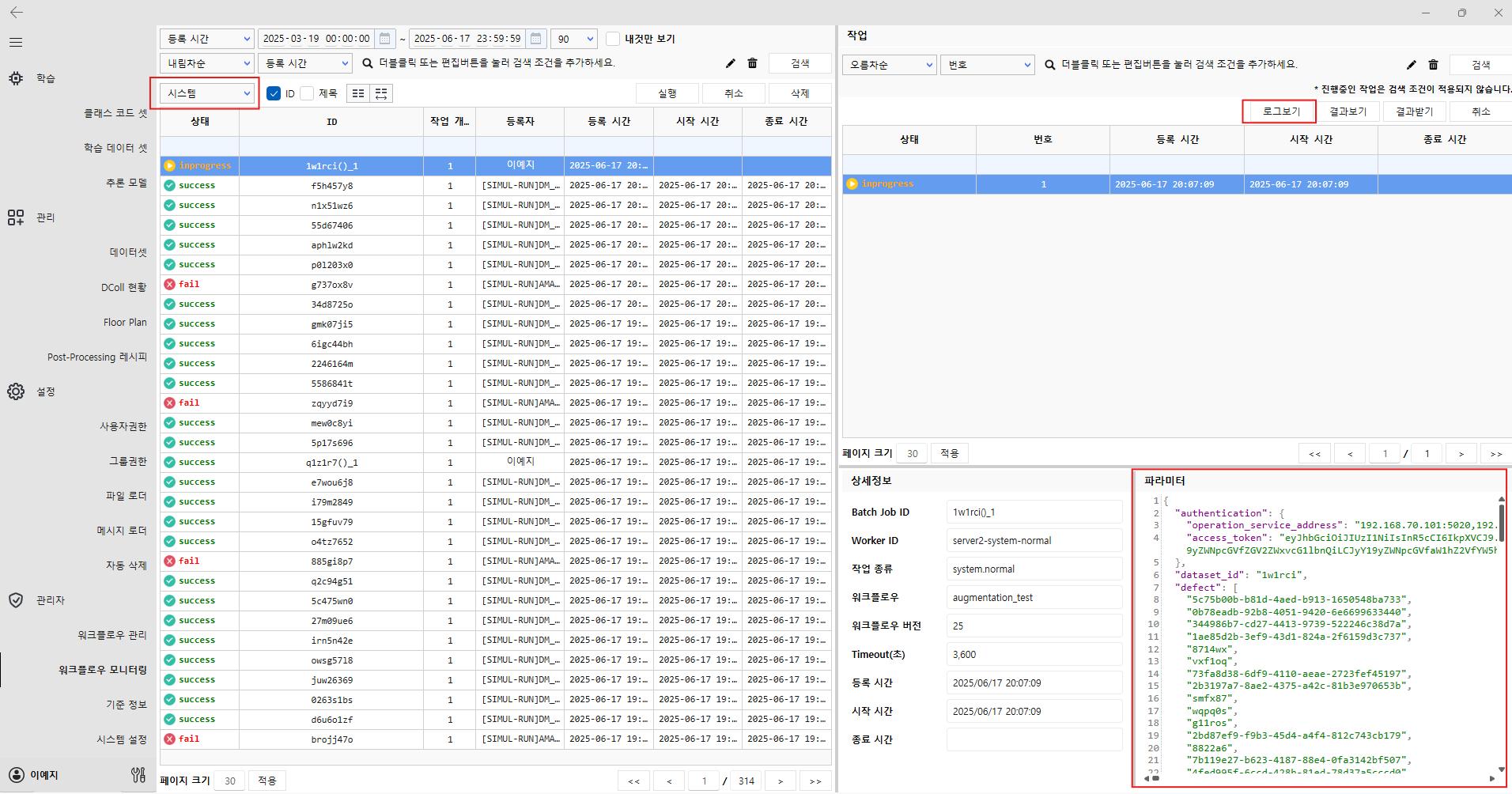
- 워크 플로우 모니터링 화면으로 들어갑니다.
- 좌측 상단의 워크폴로우 타입에서 시스템을 선택합니다.
- 등록시간과 등록자 및 ID를 확인하고 선택합니다.
- 로그 및 등록한 파라미터를 확인할 수 있습니다.